Este post es extenso, porque trata de documentar todo el proceso desde juntar componentes sueltos hasta tener una Raspberry PI con un disco duro SSD funcionando con un monitor y teclado acoplados para usarla como instrumento de programación de microcontroladores tipo Arduino, así como la programación de ella misma. Esta documentación ha sido elaborada por un grupo de alumnos de primero de Mantenimiento Electrónico del curso 2024-2025.
ÍNDICE
- Objeto
- Características de la placa
- Materiales
- Instalación del SO en tarjeta SD
- Configuración e instalación dentro de la Raspberry Pi
- Configuración del disco duro M2
- Ajustes de carcasas y montaje
- Instalación de Arduino
- Conclusiones y problemas
Objeto
Creación y puesta en marcha de puestos de trabajo compactos para programación de microcontroladores y microprocesadores empleando hardware y software libre.
Características de la placa

La Raspberry Pi 5 es un ordenador monoplaca de bajo consumo diseñado para el desarrollo de proyectos de electrónica e informática, desarrollada y fabricada por la Raspberry Pi Foundation en Reino Unido.
Las características de la placa que poseemos son las siguientes:
- Procesador Broadcom BCM2712 de 2.4GHz de 64 bits ARM
- GPU VideoCore VII Vulkan 1.2
- Salida doble de HDMI 4K a 60FPS con soporte HDR
- RAM LP DDR4X-4267 SDRAM, en este caso de 8GB
- Dual-band 802.11ac Wi-Fi®
- Bluetooth 5.0 / Bluetooth Low Energy (BLE)
- MicroSD card slot, with support for high-speed SDR104 mode
- 2 puertos USB 2.0 y 2 puertos USB 3.0
- Gigabit Ethernet, with PoE+ support
Materiales
Los materiales que empleamos para este proyecto son:
- Kit de Inicio Raspberry Pi 5 8GB (fuente, caja con ventilador, microSD, cable mHDMI). https://www.raspipc.es/
- RTC (Pila para mantener la hora). https://www.raspipc.es/
- Base para disco duro + SSD 250GB. https://www.raspipc.es/
- Teclado con pad incorporado. https://www.pccomponentes.com/logitech-k400-teclado-inalambrico-con-touchpad-negro
- Monitor 24” FullHD con altavoces integrados. https://www.pccomponentes.com/msi-pro-mp251-245-led-ips-fullhd-100hz
- 5 placas con conector y protoboard (Color: Expansion board); esto para probar mientras fabricamos las nuestras. https://es.aliexpress.com/item/32954921330.html
Instalación del SO en tarjeta SD
Para el sistema operativo, Raspberry Pi nos facilita un sistema operativo llamado Raspbian. Una distribución de Linux basada en Debian que se instala de manera online mediante la aplicación Raspberry Pi Imager.
Es una herramienta que se encarga de grabar la imagen del sistema operativo en una memoria extraíble. Es muy útil ya que siempre está actualizada al momento y selecciona de manera fiable la mejor versión para nuestra placa.

Seleccionamos el modelo de nuestra placa, la Raspberry Pi 5.

Elegimos el sistema operativo, la versión de 64 Bits.

Y por último, el almacenamiento de 32 GB para la SD.

Una vez todo seleccionado, le damos a Siguiente. Nos saltará una ventana para poder realizar unos ajustes, como el nombre y contraseña de usuario que se crea, ambas las dejaremos como admin.


Le damos a Guardar y le damos a la anterior opción de Si. Esto hará que empiece la instalación.
Configuración e instalación dentro de la Raspberry Pi
Cuando termine de grabar la imagen en la SD, la colocaremos en la Raspberry Pi. Al encenderla comenzará la instalación dentro de ella. Realizaremos los pasos que nos pide hasta que entremos en el escritorio.
Configuración del disco duro M2
Una vez terminado, configuraremos la M2. Primero de todo, descargaremos la aplicación GParted, para poder formatear y crear particiones de discos conectados a la placa.
Abriremos una terminal con el atajo Ctrl + Alt + T, y ejecutaremos el comando:
- sudo apt-get install gparted
Al terminar de instalar y ejecutarlo, deberá aparecer en la parte superior derecha el nombre del disco a formatear. Elegiremos la memoria de 250GB y la formateamos en el formato exFAT.
Una vez formateado, iremos al menú de la Raspberry pi, arriba a la izquierda, iremos a la sección de herramientas y ejecutaremos el programa “SD transfer”. Elegiremos la ubicación a copiar como la SD y el destino de la copia de la M2.
Una vez que termine la copia, abrimos otra terminal y escribimos:
- sudo raspi-config
Sale una pantalla azul con varias opciones. Elegiremos la número 6: “Advanced option”, y de las que nos ofrece, elegiremos primero “Bootloader options” y de ahí elegiremos la opción de la versión más nueva.
De ahí se vuelve a la primera opción. Elegimos “6.Advanced option”, y la opción de “Boot order”. Elegimos la opción para que inicie primero el PCIE, donde está el disco duro conectado, antes que el SD. Haremos un reinicio para aplicar los cambios y podremos retirar la SD para comprobar que la M2 tenga el sistema operativo correctamente instalado.
Hemos de admitir que durante la instalación hemos tenido problemas a la hora de detectar la M2. Hemos probado a cambiar las velocidades de lectura, habilitar el puerto PCIe desde comandos, formatear la M2 desde otro ordenador, sin resultados concluyentes.
En principio, la Raspberry Pi funciona bien sin la M2, pero tendrá poco almacenamiento.
Bueno, mientras investigamos cómo arreglar este asunto, instalaremos las aplicaciones de Arduino IDE y Ice Studio para la programación de las placas Arduino y otros microcontroladores, así como para programar FPGAs.
Lo haremos mediante el comando:
- sudo apt-get install arduino, para Arduino.
- sudo apt-get install icestudio, para Ice Studio. Esto realmente da problemas, ya que no está compilado para Raspberry PI.
Y con esto concluye la instalación y configuración.
Ajustes de carcasas y montaje
Una vez todo instalado, podemos pasar al hardware. Lo primero que realizamos es unos ajustes a la tapa de la carcasa metálica, que debido a un error, no coincide con los puertos de la Raspberry PI. Con una lima y marcando con un permanente las zonas a eliminar, iremos poco a poco limando para que se ajuste a la placa.

También limamos la parte trasera para que pase el flexo del M2.

Colocaremos el flexo en el puerto de PCIe de la Raspberry PI.
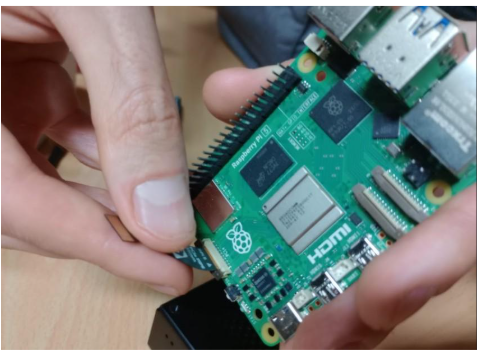
Con todo a su debida medida, pondremos primero la Raspberry PI en la carcasa y la atornillamos.

Colocamos el M2 en su adaptador y lo atornillamos para que se quede fijo


Conectamos el otro extremo del flexo en el adaptador

Y a continuación atornillamos el adaptador a la caja de la Raspberry Pi, y así lo tendremos todo en un mismo bloque.

Después usando una placa de metal cortada tomamos medidas y hacemos 8 orificios para los tornillos, 4 para la caja de la Raspberry PI y otros cuatro para fijarlo en la parte trasera del monitor

Lijamos las partes sobrantes de los orificios y le damos una mano de un producto que elimina la gran mayoría del óxido para que la placa quede mucho más limpia.

Lo dejamos reposar un tiempo y después pasamos un paño para quitar la suciedad y el líquido sobrante del producto, después atornillamos la Raspberry en la placa

Una vez atornillado la caja a la placa la pondremos en la parte trasera del monitor y lo atornillaremos a este.

Como último destornillamos la tapa superior de la caja y conectaremos los cables para poder acceder a los GPIO de la Raspberry PI y con esto concluye su montaje

Instalación de Arduino
Una vez hecha la instalación del SO y el montaje físico de la Raspberry PI instalaremos los programas que usaremos, aunque en este caso solo va a ser el programa de Arduino, ya que Ice Studio es incompatible con el SO que usa la Raspberry.
Para la instalación de Arduino nos iremos a la consola de comandos y escribiremos el comando:
- sudo apt install arduino
Esto lo que hará es instalar automáticamente el programa en nuestro sistema.

Una vez instalado simplemente iremos a la aplicación de Arduino y lo abriremos, y con esto estará listo para usarlo.

Conclusiones y problemas
Como problemas principales que nos hemos topado en la realización de este proyecto serían la imposibilidad de instalar el Ice Studio en nuestro sistema, ya que por incompatibilidad de software este no se puede integrar en el SO que usa Raspberry, y otra parte de la práctica que no hemos podido completar debido a fallos que hemos achacado a la combinación de adaptador y disco duro M2, el uso de este último como contenedor del SO, por lo que hemos tenido que usar la tarjeta SD como almacenamiento interno y del SO.
Como peculiaridad en uno de los 3 montajes el M2 y su adaptador si funcionan correctamente.
Como adición a futuros proyectos, se podría añadir una webcam encima del monitor.