Categoría: Sin categoría

Tercera Sesión Curso Programación Aplicaciones Móviles

Hoy vamos a crear una aplicación consistente en adivinar un número del 1 al 10:

La aplicación original es la que ves a tu izquierda, pero para loas alumnos más avanzados, os propongo que la compliquemos un poquito:
  • Vamos a crear una pantalla de inicio, donde se verá el logo de nuestra compañia, y en esa pantalla, deberá aparecer una barra de progreso y que ponga «Cargando…» justo debajo

(debajo de la imagen tendrás algunas explicaciones de como hacerlo)
En la ventana ya de la aplicación en sí:
  • Vamos a crear una etiqueta en donde se nos explique en qué consiste el juego.

  • Vamos a crear una etiqueta que nos muestre el número de intentos consumidos.
  • Vamos a crear otra etiqueta que nos muestre el tiempo que nos queda para adivinar el número.
  • Vamos a añadir dos botones más: Empezar y Pausar. Esto será así para tener un mayor control sobre el tiempo y sobre la cantidad de intentos consumidos.

Por defecto, si ya hemos creado el juego con una sola pantalla, y luego decidimos crear una pantalla introductoria, esta no se mostrará la primera….. y AppInventor no nos deja establecerla como pantalla de inicio, pero (siempre existe un pero en informática), podemos hacerlo de forma manual.
Para ello, tenemos que descargarnos la aplicación a nuestro ordenador, mediante Proyectos / Exportar a mi ordenador el proyecto (.aia) seleccionado
Una vez descargado, necesitaremos un programa que pueda leer ese archivo. Se trata de un programa compresor, os recomiendo 7Zip. El problema es que como sabéis en el aula no se puede instalar nada, y ahora mismo desconozco si hay algún programa similar instalado por defecto.
Tras instalar el programa (en casa) o comprobar que podemos hacerlo en clase, seleccionamos el archivo de nuestra App descargado, botón derecho y seleccionamos: Abrir comprimido. Nos saldrá algo parecido a esto
Nos vamos dentro de la carpeta srcappinventornombredeUsuarionombreAplicacion y ahí, lo que hacemos es arrastar esos archivos a una carpeta en nuestro escritorio y cambiarles el nombre: es decir Screen1 la renombramos por ejemplo a ScreenX, Screen2 la renombramos a Screen1 y ScreenX la renombramos a Screen2. Una vez hecho esto, volvemos a arrastra los archivos al programa de compresión y los sobreescribimos. Con esto conseguimos que nuestra ventana de inicio creada con posterioridad pase de llamarse Screen2 a Screen1 y por tanto se inicie la primera.
Os pongo el código de la ventana de introducción, por tratarse de algo complicado utilizando el elemento Deslizador (que aunque hemos trabajado con él, eramos nosotros quienes lo movíamos). 
Para la ventana principal del juego, los cambios sugeridos deberíais medio saber hacerlo… Para el temporizador cuenta atrás, investigar por internet. Si no dais con la solución, preguntarme como sería.

Aquí tenéis un vídeo donde explica el tema del temporizador hacia atrás:

Cursos gratuitos sobre nuevas tecnologías en Media Mark

Resolver tus dudas y formarse en nuevas tecnologías de forma presencial y gratuita

Hoy le comentaba a un alumno que Media Mark ofrecía en sus tiendas cursos gratuitos sobre nuevas tecnologías, pero la verdad que para dar con dichos cursos en su web es un poco complicado. A continuación os pongo donde tenéis que ir para ver los cursos que ofrecen:

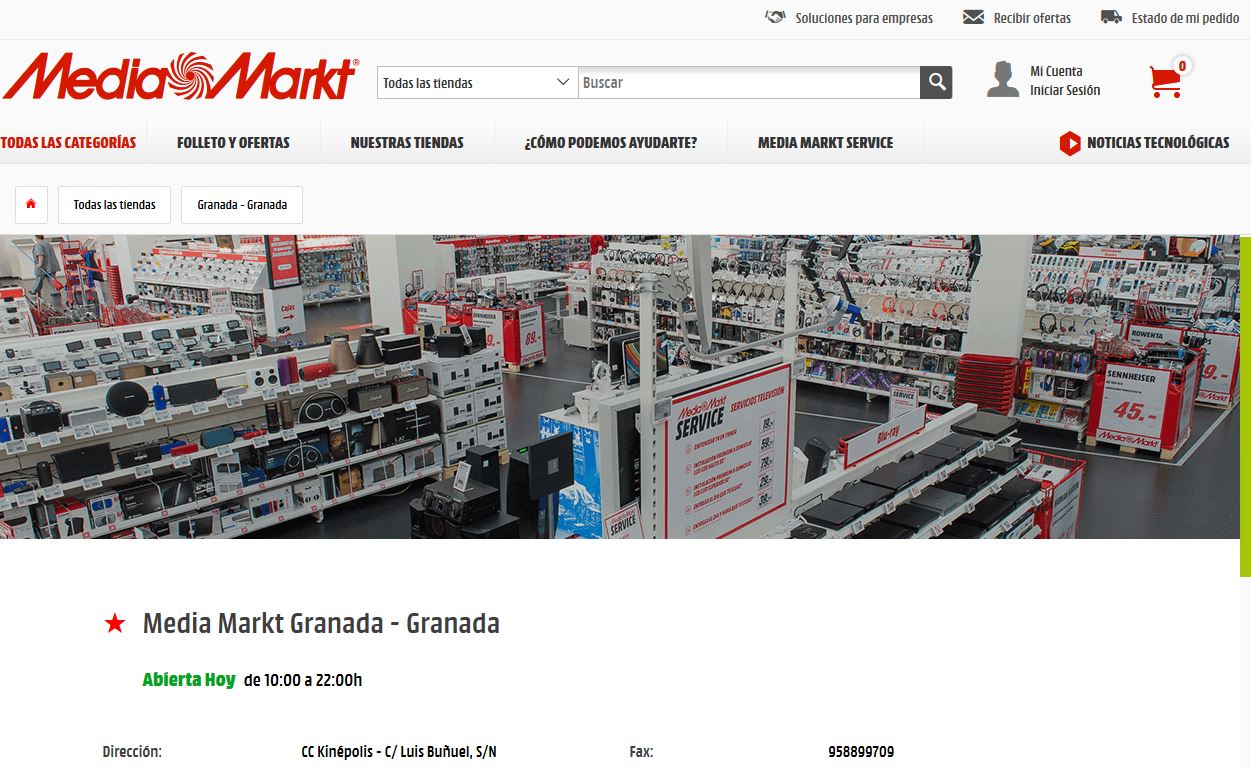
En la página principal, pinchamos en «NUESTRAS TIENDAS», Información de tiendas y seleccionamos la que está más cerca de nuestro lugar de residencia, en este caso Granada:

Una vez ya en la pagina correspondiente a Media Mark Granada, si nos desplazamos a la parte inferior, vemos tres iconos, en el cual, uno de ellos es el referente a los Talleres:

 Si pinchamos en dicho icono, ya nos saldrá una lista con los talleres existentes y podrás reservar una plaza para asistir a dicho taller (para ello deberás estar dado de alta previamente en la web o registrarte en ese mismo instante).

¿Quieres sacarte un título oficial y desde casa?

Fórmate a tu manera y cuando tú puedas

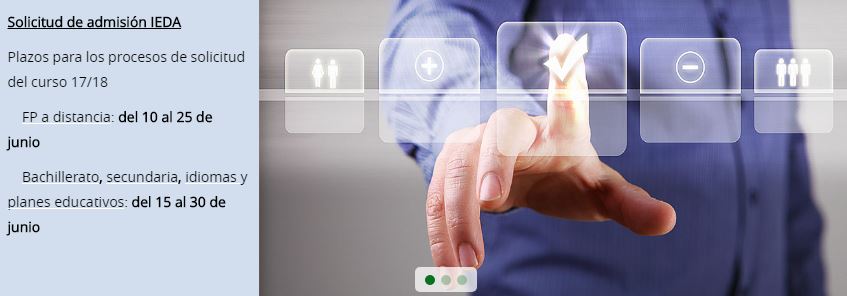
Os comento que desde al 10 al 25 de junio (todavía hay tiempo de sobra), se abrirá el plazo para poder solicitar matrícula en la Formación Profesional a Distancia. 
Para el que no la conozca es otra forma de sacarse una titulación oficial (firmada por la Junta de Andalucía) a su propio ritmo y poderlo compaginar con un trabajo (o con lo que sea) y sin tener que acudir a un instituto, que lo mismo, para los que tenemos una edad, puede ser un problema el relacionarse con compañeros de otra generación.
Formación profesional a distancia

Para más información visita la web de IEDA (Instituto de Enseñanzas a Distancia de Andalucía)

Y si tenéis cualquier duda al respecto no dudéis en preguntarla por aquí.

Cómo convertir una presentación con Impress a vídeo

Os suena este Video-Presentación???

Los que sois «repetidores» de cursos anteriores, os sonará de haber trabajado con ella…..

Os dais cuenta de la diferencia entre lo que es una presentación y un video???

En clase veremos en unos sencillos pasos como convertir una presentación de Libre Office Impress a un vídeo que podemos subir a youtube…

Para ello utilizaremos MovieMaker que es gratuito. El único problema es que es para windows, y no podemos instalarlo en los ordenadores del aula, pero lo suyo es que probéis a hacerlo en casa…

Cómo confirmar tu borrador de la renta en pocos minutos a través de internet

Presentar la declaración de la renta puede ser un suplicio para la inmensa mayoría de los Españoles, pero los que no tenemos ningún negocio ni nada fuera de lo común, podemos solicitar y confirmar el borrador en pocos minutos.

Desde Tecnoinfe, te enseñamos de forma gráfica como hacerlo en unos sencillos pasos:

PASO 1:

Buscamos la web de la Agencia Tributaria, para ello basta con poner en el navegador renta 2014 y normalmente el primer resultado que nos salga es el bueno:
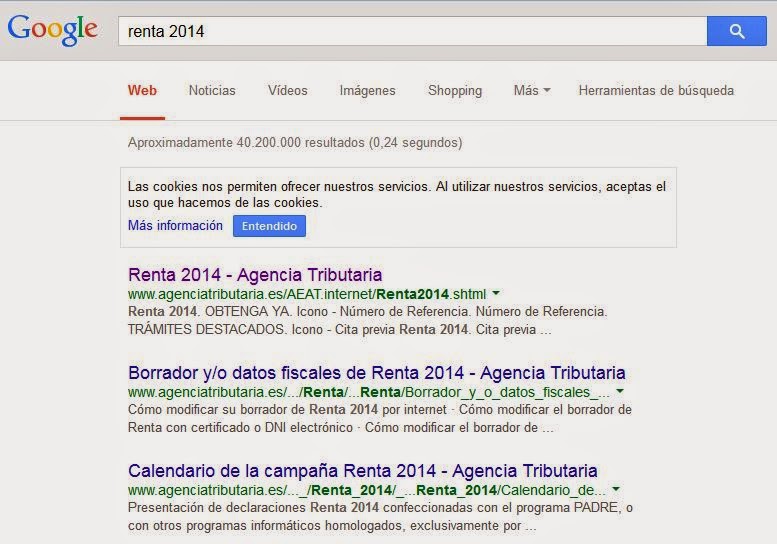
PASO 2:

En la página principal, pinchamos sobre el segundo icono que pone «BORRADOR»

PASO 3:
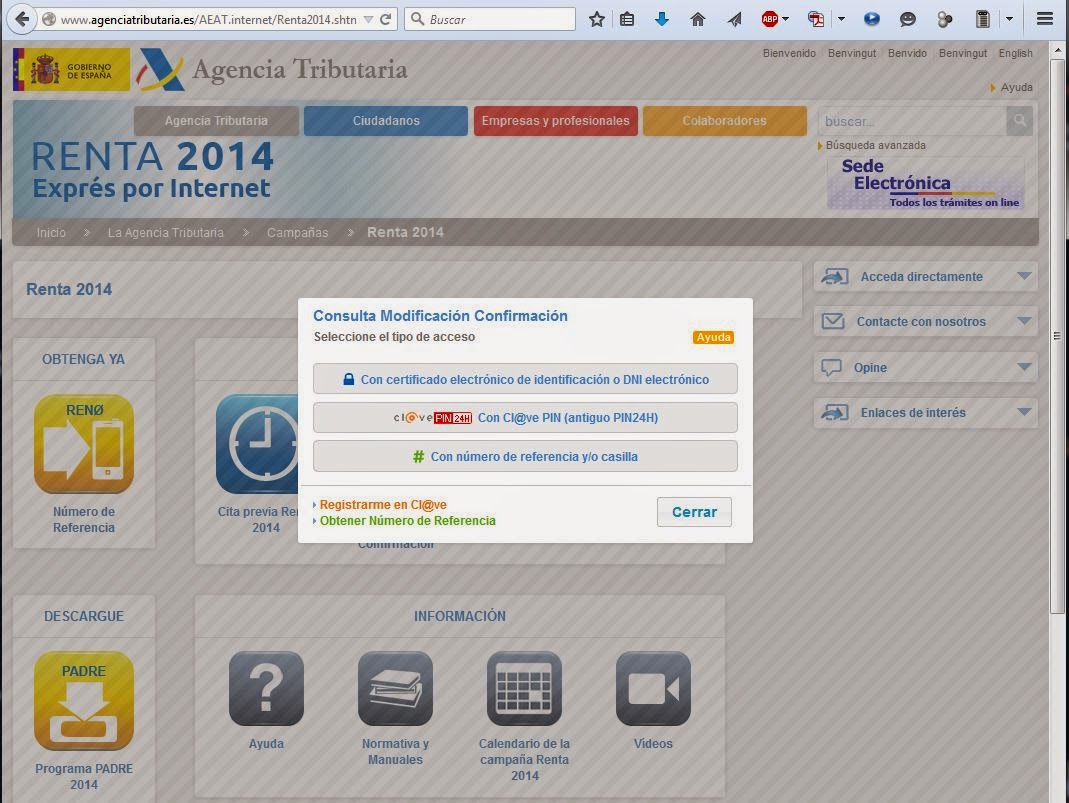
Ahora se nos pide que nos identifiquemos, lo más cómodo sería la primera opción, mediante certificado electrónico, pero para ello previamente lo tenemos que tener instalado en nuestro ordenador.
Como la inmensa mayoría seguro que no lo tenéis, lo haremos de la forma 3: «Con número de referencia y/o casilla», este método es aplicable siempre que hayas presentado la declaración el año anterior, puesto que te va a pedir el valor de una casilla del año pasado.
Si por algún motivo el año pasado no la presentaste, tienes la forma 3, dando tu número de móvil al que te llegará una clave de acceso.


PASO 4:

Suponiendo que hemos usado la forma 3, es decir que tenemos la declaración del año pasado a mano, este es el aspecto de la ventana que nos saldrá:
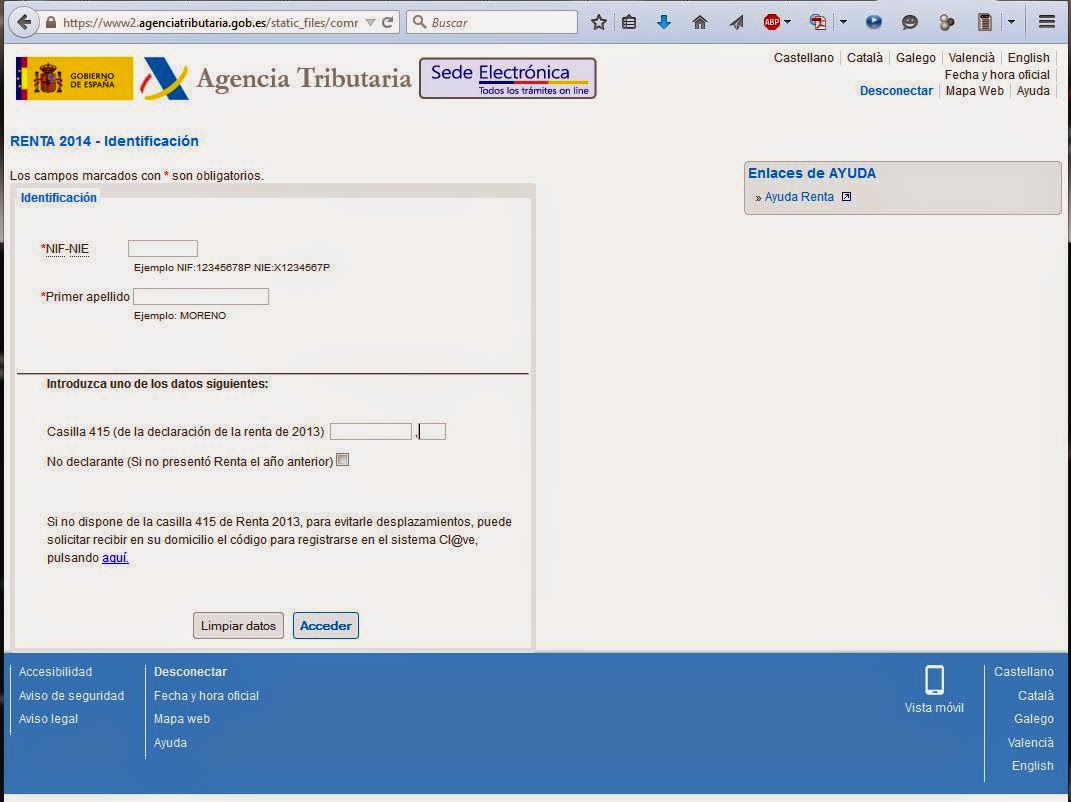
Se rellena el Nif y primer apellido, y el importe de la casilla 415

PASO 5:

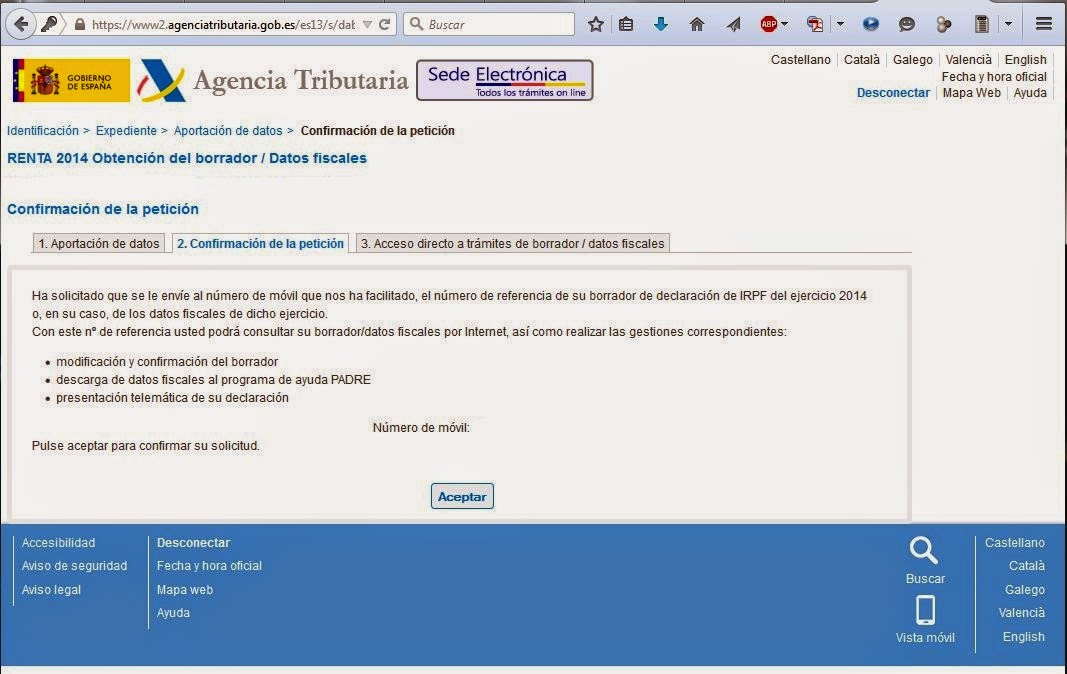
En esta pantalla se nos pide un número de móvil en el que recibir un código de referencia

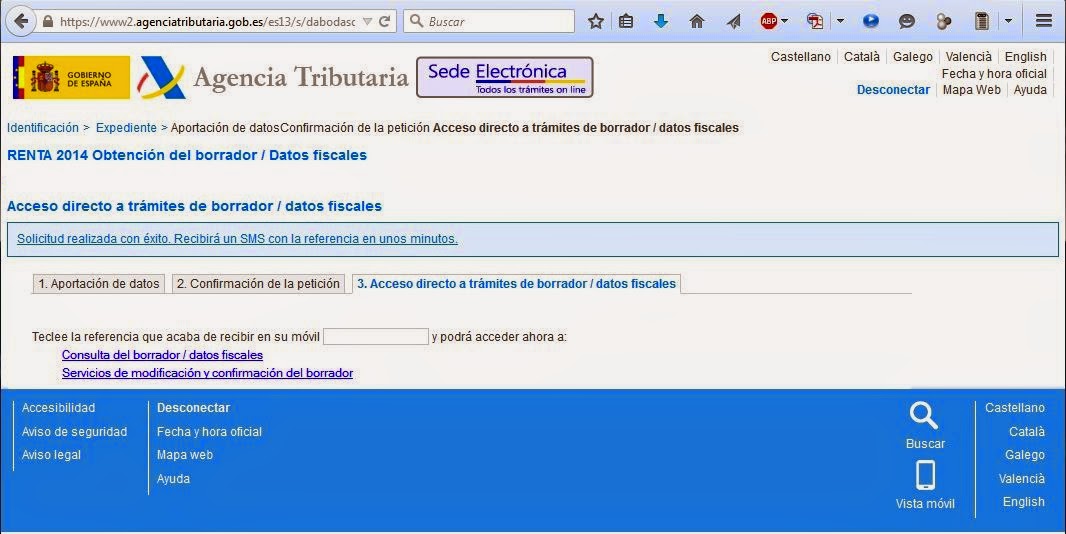
PASO 7:

Una vez introducido el código de referencia, ya podrás acceder al borrador de la renta, si estás conforme, tan solo es darle a confirmar, y te saldrá la siguiente pantalla:
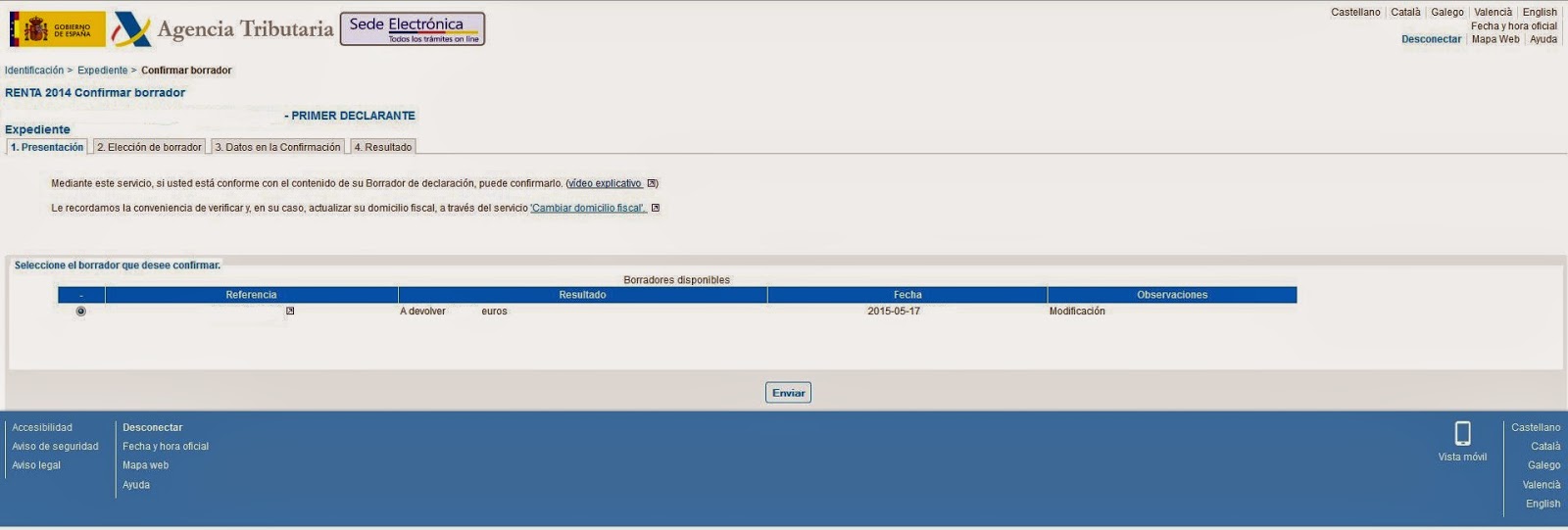
Si por el contrario el borrador te dice que falta algún dato, tendrás que editar dicho borrador e introducir el dato que falta.
PASO 8:

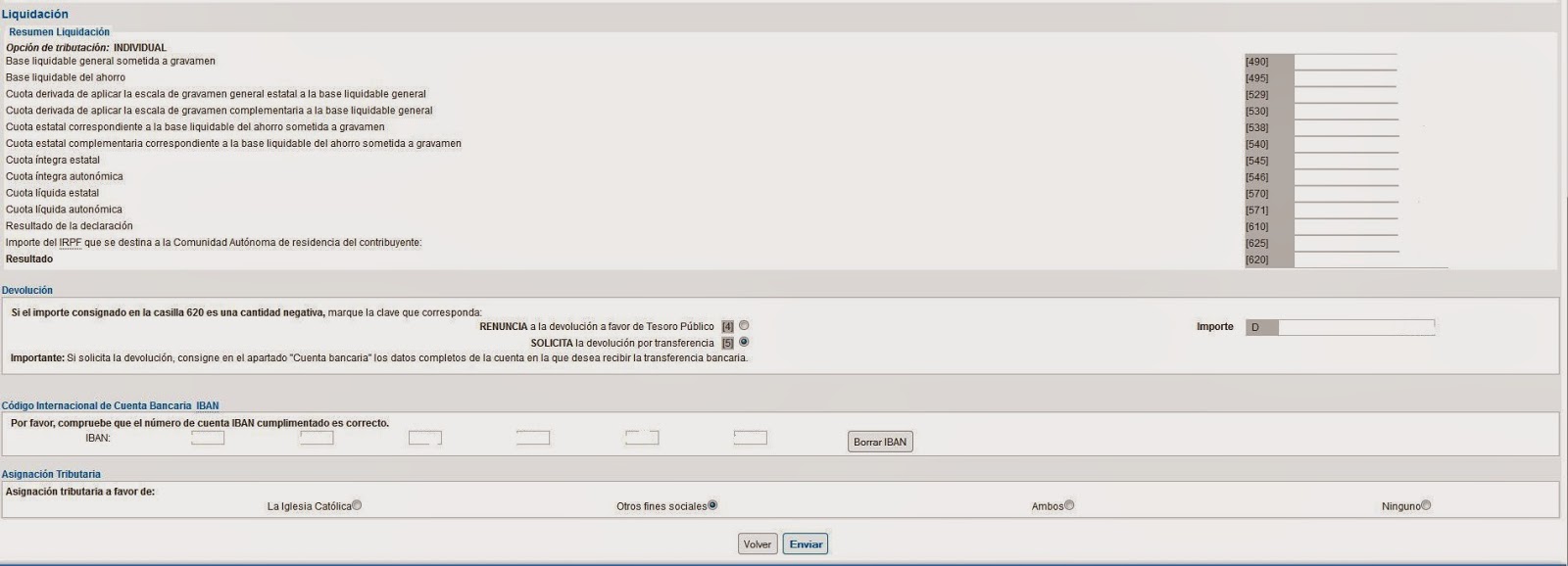
Una vez que le has dado a confirmar, te aparecerá una ventana resumen con el importe a devolver o pagar, con la opción de si quiere que te devuelvan el dinero o se lo quede el estado, rellenar los datos bancarios para la transferencia en caso de devolución (en el caso de que este campo lo hayas rellenado otros años, automáticamente ya te saldrá el número de cuenta), y la opción de qué hacer con la asignación triburatia (iglesia, otros fines, ambos o ninguno).
Este ya porfín es el último pasa, puesto que una vez que le damos a enviar, nos sale otra ventana con el MODELO 100, confirmándote que has presentado la declaración… 

Es importante que esta última ventana te salga, puesto que es la confirmación de que has presentado la renta, si has tenido algún error informático es como si no la hubieras presentado, y puedes tener problemas con hacienda, en el caso que tengas que pagar…

Los típicos errores informáticos son debidos a que te falta el programa JAVA en tu ordenador, el cual puedes descargarte del siguiente enlace: ir

Esto es todo….. si tienes alguna duda, nu dudes en consultarnos….. Como podrás comprobar, si no has tenido nigún tipo de incidencia, puedes presentar tu declaración de la renta en 5 minutos… y evitarte el tener que ir a bancos, delegaciones de hacienda o similares….

Ricardo Lop: un vendedor de cuchillos de Teruel con 40 mil clientes

Todo un ejemplo a seguir si te mueves en el mundo del Marqueting Digital….. El Steve Jobs Epañol. Se llama Ricardo Lop y es el nuevo fenómeno del e-commerce con tienda online Aceros-de-hispania.com. Vende cuchillos, navajas y espadas y pasó de trabajar con su hermano en la armería a emplear a 9 personas y vender a 40.000 clientes. Humor con acento maño, pero mucho sentido común en lo que dice.
Pues fue la revelación del Inspiration Day, organizado por la red Womenalia. Empezó subido en un tractor, como labrador, pero supo reinventarse: de un curso para enviar correos electrónicos, acabó por montar una web que vende hoy a más 100 países.
Te habla con sinceridad y desde el fondo del corazón: “tú pones ‘cuchillos‘ en Google y la primera que te sale”. Sentido e mucho de lo que aplica, “porque en Google estamos sin pagar”. De hecho, apostilla: “no conocemos a nuestros clientes, no pedimos datos engorrosos. ¿Ha pagado? Pues por eso tenemos cero morosos”. Merece la pena escucharlo.
Descripción general de privacidad

Este sitio web utiliza cookies para que podamos brindarle la mejor experiencia de usuario posible. La información de las cookies se almacena en su navegador y realiza funciones como reconocerlo cuando regresa a nuestro sitio web y ayudar a nuestro equipo a comprender qué secciones del sitio web le resultan más interesantes y útiles.