TecnoInfE - Tecnología, Informática & Educación Blog

Sabes lo que es el Junkware y como defenderte de el???

Junkware es el software adicional, basura y/o malicioso que camuflado en algunas aplicaciones y herramientas Windows se instalan con ellas a poco que no andemos con sumo cuidado, incluyendo barras de herramientas adicionales, modificando los motores de búsqueda, metiendo complementos activos, cambiando las páginas de inicio de navegadores o lo que es peor, instalando software espía o redirigiendo a páginas maliciosas donde es habitual infectarse con todo tipo de malware.
Además de malware, este Junkware sobrecarga nuestro hardware ocupando recursos innecesariamente y aunque no todo el software instalable es necesariamente basura, como mínimo es un auténtico coñazo de algo que ni quieres ni necesitas. Si lo sumamos a la gran cantidad de software basura (crapware, bloatware…) que viene instalado en los flamantes equipos nuevos con Windows y que penaliza su rendimiento antes de sacarlo de la caja  (Como ejemplo de esto tenemos Softonic, convertido en líder de distribución de software basura).
No creas que son únicamente desarrolladores menores los que persiguen al usuario con Junkware porque ahí tenemos a gigantes como Oracle metiendo con calzador en Java basura como Ask, o Adobe, software innecesario como el McAfee Scan Plus en la instalación de Flash Player.
Algunas propuestas para frenarlo:
Precaución y sentido común
La mayoría de este tipo de software como el mencionado de Oracle o Adobe puede impedirse desmarcando la casilla de instalación, por lo que es imprescindible tomarse su tiempo para leer a fondo todas las pantallas por las que va pasando la instalación. No siempre está tan accesible como debería y se emplea “letra pequeña”.
Para intentar colarla, te puedes encontrar que hay que desmarcar una casilla para no instalar el Junkware y en la siguiente pantalla precisamente hay que hacer todo lo contrario por lo que hay tener que cuidado. Otra de las precauciones es realizar las descargas de la aplicación desde los sitios oficiales, nunca de los sitios publicitarios que verás en los primeros puestos en los motores de búsquedas.
Unchecky
No importa lo cuidadosos que seamos, en alguna ocasión tendremos que lidiar con junkware. En ocasiones los usuarios avanzados van demasiado rápidos y el usuario de a pie no siempre comprende lo que está instalado. Para estos últimos, aplicaciones como Unchecky hacen el trabajo por su cuenta, en segundo plano, avisando y desactivando el software basura que pretende instalarse.
AdwCleaner – Junkware Removal Tool
Para eliminar este tipo de software basura no basta una desinstalación de una aplicación como haríamos con una estándar de Windows. Aplicaciones como AdwCleaner o Junkware Removal Tool ayudan en la tarea aunque no siempre funcionan completamente ni con todo el junkware ya que a menudo hay que revisar a mano la configuración del navegador, motores de búsqueda, accesos directos, ajustes, tareas camufladas y hasta el registro del sistema.
Software antivirus
De igual manera que las anteriores, las soluciones de seguridad habituales no detectan ni eliminan todas estas aplicaciones pero sí muchas de ellas especialmente con las funciones de “detección de software no deseado”. La conveniencia de contar con un buen antivirus en Windows está fuera de debate para un usuario estándar.
Listas blancas de aplicaciones
Seguramente es la manera definitiva para asegurarse que este tipo de software no infecta nuestros PCs y consiste en aprobar expresamente la lista de aplicaciones que pueden ejecutarse en una cuenta determinada. Esta característica está disponible en las versiones Enterprise de Windows con AppLocker pero puede conseguirse algo similar en todas las versiones de Windows 7 y Windows 8 con el Family Safety de Microsoft, una función que va más allá del control parental y permite restringir accesos en cuentas específicas.

Fuente: muycomputer

Chollos Tecnológicos

Abrimos una nueva sección en la que os informaremso sobre «posibles» Chollos Tecnológicos o gadgets o aparatos que consideramos que están muy bien de precio….

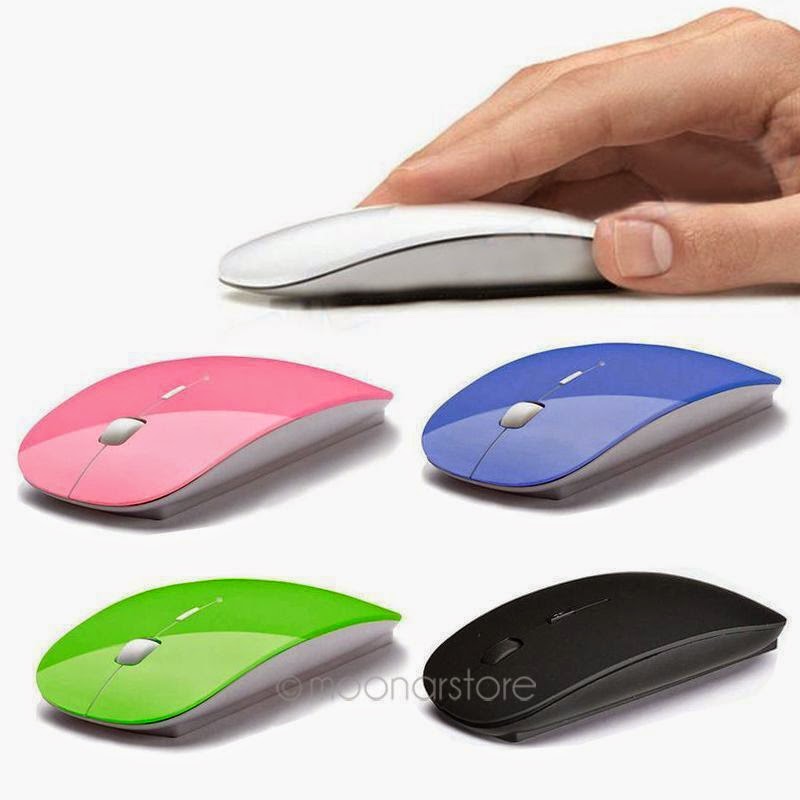
Empezamos con un ratón de muy buena calidad por tan solo 3 €

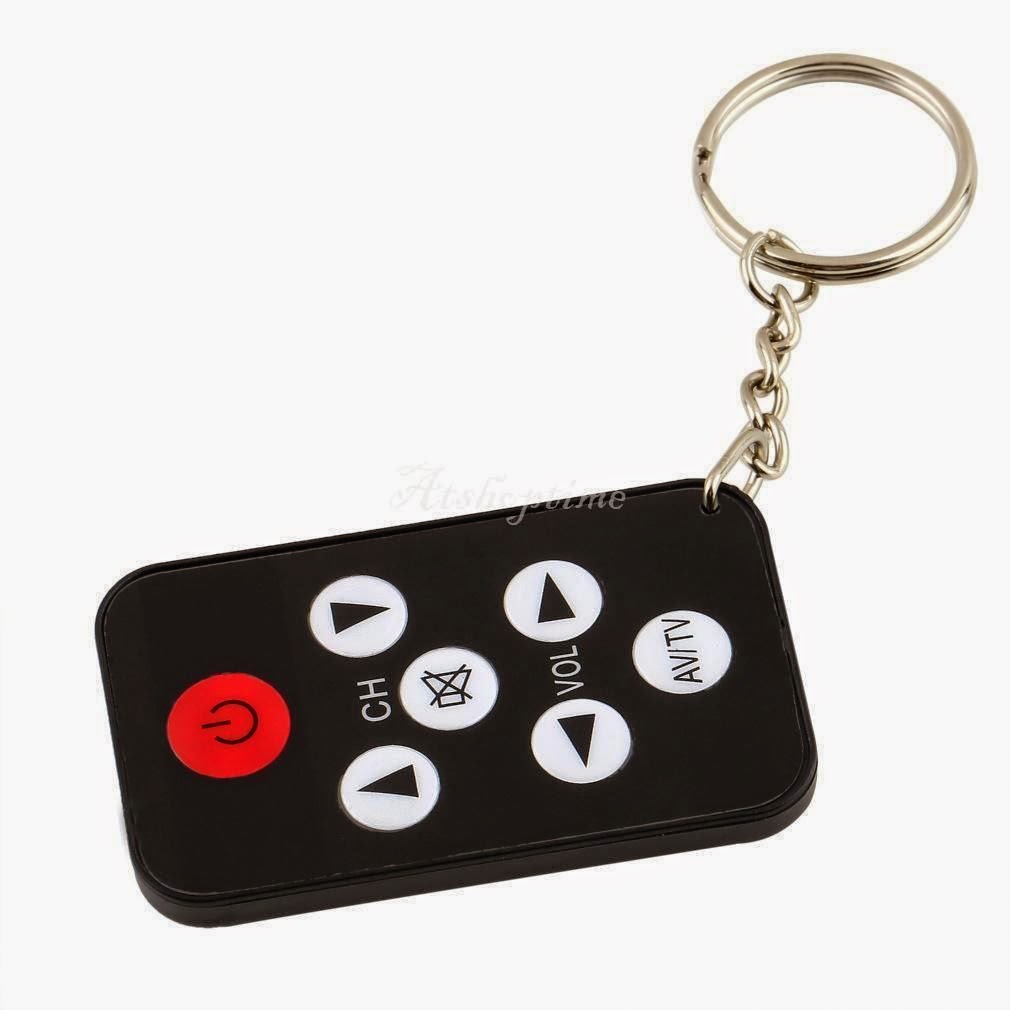
Un mando a distancia universal tamaño llavero por tan solo 0.83 € al cambio con el que podrás quedarte con amigos o con cualquier persona que tenga una TV cerca…

Google Chromecast

Qué es Chromecast
Chromecast es un receptor digital multimedia creado por Google que permite reproducir contenido en un televisor de alta definición, hasta Full HD 1080p. El dispositivo depende del contenido enviado desde un ordenador, smartphone o tablet; sin funcionar de forma independiente. 
Cómo funciona Chromecast
Chromecast recibe contenido streaming y lo reproduce directamente en la TV, mediante las aplicaciones que están adaptadas y son compatibles. Otra forma de retransmitir contenido es mediante la extensión para Chrome que nos permite enviar pestañas desde nuestro navegador a la televisión, o el contenido completo de nuestro escritorio.
Dónde comprar Chromecast
Promoción de Wuaki.tv:
Opción 1 (la más económica): Un Chromecast GRATIS y un mes de suscripción a Selection por 6,99 € (Gastos de envío incluidos). 3 meses de permanencia en Selection. http://goo.gl/zI10KR
Opción 2: Un mes de suscripción a Selection y un Chromecast por 19,99€ + 5€ de envío. Sin permanencia. https://chromecast.wuaki.tv/es/checkout/index.html
Opción 3: Cuatro meses de suscripción a Selection y un Chromecast por 29,99€ + 5€ de envío. Sin permanencia. https://chromecast.wuaki.tv/es/checkout/index.html
En tiendas físicas Media Markt.
En Google Play:
https://play.google.com/store/device…?id=chromecast
En Amazon España:
http://www.amazon.es/Google-Chromeca…&tag=for036-21
Configuración
La configuración inicial según recibes el dispositivo viene explicada en este vídeo, aparte de una pequeña review.
Aplicaciones
PC Plugins para navegador Google Chrome
Extensión para Chrome (versión PC) Descargar
Permite enviar a la TV con ChromeCast una pestaña del navegador Chrome (evitar en la medida de lo posible, es lo que peor funciona, puesto que se relentiza más de la cuenta).
Esta extensión permite en modo experimental hacer mirroring de toda la pantalla del PC y enviarla al CC. 
Una buena idea para ver los partidos del SopCast. Se explica cómo hacerlo en el siguiente vídeo.
PlayTo para Chromecast
Detecta automáticamente mientras navegas los vídeos compatibles con Chromecast y te sugiere reproducirlos en él con un simple click.
Videostream
Permite transferir cualquier fichero multimedia al Chromecast. Es más cómodo que Plex para fichero sueltos.
Esenciales Android
AllCast Premium Descargar Precio: 3,65€
Esta aplicación permite (entre otras cosas) enviar al CC nuestra galería de Android (vídeos sólo en .mp4) y lo más interesante, reproducir pelis, etc desde series.ly
Lets Luk Descargar
App para Seris .ly compatible con Chromecast. En este vídeo se explica cómo hacerlo.
Plex Media Server Descargar
Comprobad que el archivo que descargáis tiene los 60Mb que pesa, porque a veces falla en medio de la descarga.
Este programa permite añadir contenido que tengáis almacenado en vuestro PC o Mac como vídeos, música o fotos. 
A su vez, todo este contenido se puede enviar al Chromecast.
En el siguiente vídeo se muestra cómo funciona.
Plex for Android Descargar
Permite enviar el contenido añadido a la biblioteca de Plex desde el móvil al Chromecast. 
Es necesario tener encendido el PC con el servidor de Plex funcionando.
Libredirecto

Para ver eventos deportivos.
Remote cast 
Un mando a distancia para controlar el Chromecast con algunas aplicaciones lanzadas desde el pc.
Cast Store for Chromecast Descargar
Es como el Play Store pero solamente de apps compatibles con Chromecast.
Fuente: forocoches.com

Comenzamos nueva temporada con nuevos Cursos!!

Comenzamos la nueva etapa con el Curso de Gestiones por Internet en el Centro Guadalinfo de #Maracena

CONTENIDO:
UNIDAD 1. La seguridad y la privacidad en nuestras operaciones en Internet
UNIDAD 2. Gestiones a través de Internet
UNIDAD 3. Herramientas para la gestión online

Como cargar la batería de un portátil

Siempre se ha pensado que la batería de un ordenador portátil podría cargarse inadecuadamente mientras estamos utilizándolo. 
Conectar el cable de carga mientras estamos usando nuestro ordenador ha sido una de las costumbres que todo usuario ha pensado que lo perjudicaría. ¿Esto produce que el equipo pueda durar menos tiempo? Vamos a aclarar unas cuantas dudas sobre la batería del ordenador.
Hay que tener en cuenta que las baterías, como cualquier otro dispositivo electrónico tiene una vida de uso útil. Nada hay que sea eterno y todo tiene su límite, por lo que las baterías, también sucumben ante esta premisa. La vida de las baterías depende de los materiales con los que estén fabricadas, las características y la marca que las haya fabricado.
Para medir el tiempo de vida de una batería se creó una medida, llamada ciclo, por la que, al ser cargada al 100% se gastaría un ciclo. Las baterías, dependiendo de diferentes factores de construcción, tienen entre 300 y 500 ciclos. Según vamos realizando cargas, estos ciclos se van gastando, por lo que pasado el tiempo, su vida se irá reduciendo considerablemente hasta llegar a contar con un 20% de la capacidad que se disponía cuando estaba nueva.
¿Podríamos decir que se puede cargar la batería mientras estamos usando el equipo? 
La respuesta es sí. Los fabricantes tienen en cuenta este tipo de problemáticas y adaptan sus ordenadores a todas las vicisitudes que pudieran darse, por lo que ya existen baterías que no se “vician” cuando se cargan.
Para mantener adecuadamente la batería es conveniente seguir los consejos que detallamos a continuación:
Usar el cargador que se suministra con el equipo. Es importante que el voltaje que le llega al ordenador sea el correcto, por lo que usar cargadores que no corresponden a nuestro PC disminuirán su vida en incluso podrían estropearlo.
No cargar la batería completamente. No es aconsejable cargarla al 100%, ya que podría “viciarse” y sobrecargarse. Esto puede ser contraproducente a medio plazo, disminuyendo la efectividad de la carga, y por lo tanto haciendo decrecer su vida.
No descargar la batería por completo. Es recomendable que, cuando quede entre un 20 y un 40% de la capacidad total, se enchufe el cable de carga en el portátil. Esto será bueno para alargar su vida.
Calibrar la batería una vez al mes. ¿Cómo se realiza esto? Pues muy sencillo, dejando que se descargue la batería por completo una vez al mes.

Instalación de un nuevo HD de 3 TB

Si te has decidido a ampliar tu ordenador con un nuevo HD de alta capacidad (como los 3 TB del que aparece en la foto), has de tener en cuenta que de primeras Windows no te lo va a reconocer.
Para que te aparezca, deberás de ir al administrador de discos de windows (botón derecho sobre Equipo y administrar). 
Te saldrá un mensaje diciendo que has instalado un HD nuevo y que has de seleccionar el tipo de formato de disco, el que se utiliza habitualmente es el MBR, que soporta hasta 2TB, pasado ese límite tienes que usar GPT

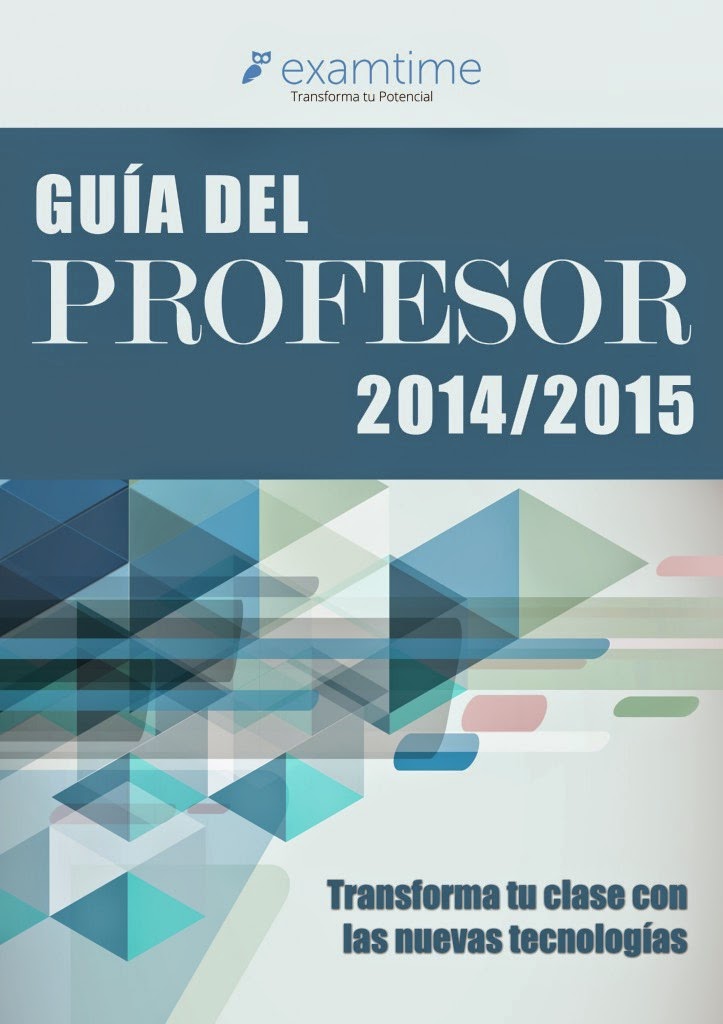
Guía del PROFESOR 2014/2015

La Guía del Profesor 2014/15 es una guía gratuita de más de 75 páginas que pretende ser una referencia para aquellos profesores que buscan explorar nuevas técnicas de enseñanza, haciendo uso de las nuevas tecnologías educativas disponibles a día de hoy.
En ella se incluyen una gran variedad de elementos para que cualquier docente pueda avanzar desde la nula utilización de la tecnología en el aula hasta un aula 2.0.
Entre otras muchas cosas, en esta guía encontrarás:

  • Nuevas Tendencias Educativas
  • Ideas Prácticas para el uso de Herramientas Online en el Aula
  • Consejos de Expertos
  • Ideas para el Uso de las Redes Sociales en el Aula 2.0
  • Manual de Ciudadanía Digital
  • Nuestros Mejores Artículos sobre Educación
Descripción general de privacidad

Este sitio web utiliza cookies para que podamos brindarle la mejor experiencia de usuario posible. La información de las cookies se almacena en su navegador y realiza funciones como reconocerlo cuando regresa a nuestro sitio web y ayudar a nuestro equipo a comprender qué secciones del sitio web le resultan más interesantes y útiles.