

Configurar firma de GMail

Una firma de correo es texto (p. ej., tu información de contacto o tu cita favorita) que se añade de forma automática al final de todos los mensajes de Gmail que envías, a modo de pie de página. Para configurar la firma en tu cuenta corporativa sigue los siguientes pasos:
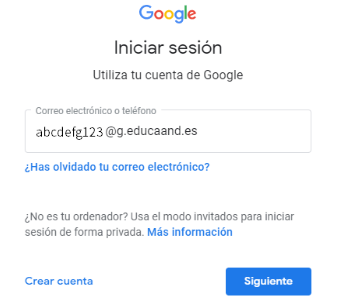
1.- Accede a GMail. Recuerda que para acceder a nuestra cuenta deberemos usar como usuario y contraseña nuestras credenciales de Séneca, siendo el correo electrónico tu usuario IdEA (por ejemplo, abcdefg123) seguido de @g.educaand.es, y la contraseña la misma que la del usuario IdEA.
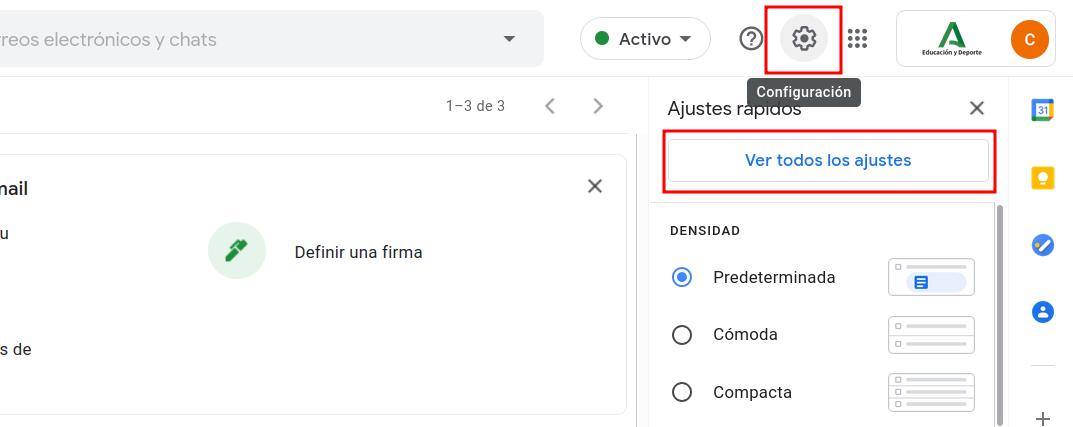
2.- Arriba a la derecha, haz clic en Configuración 

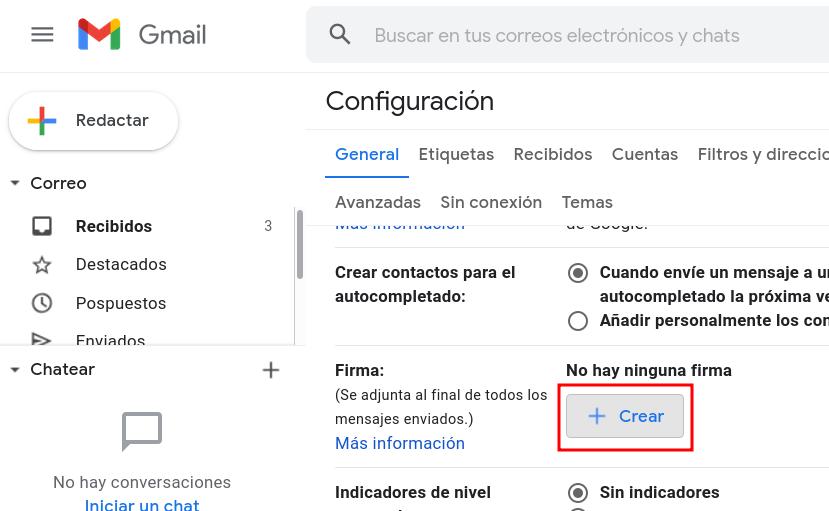
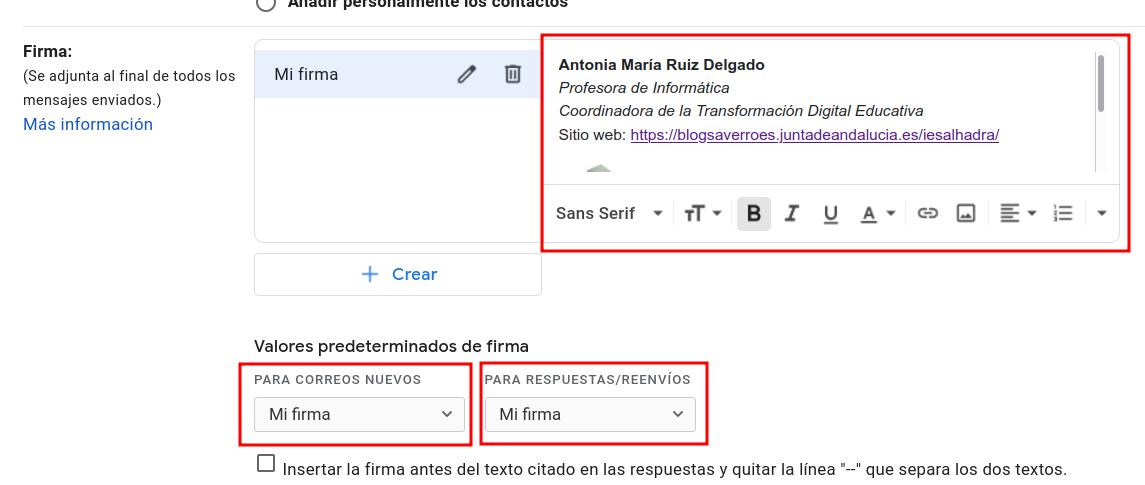
3. – En la vista de Configuración > General, desplaza hasta encontrar el apartado Firma y pulsa el botón “Crear”.
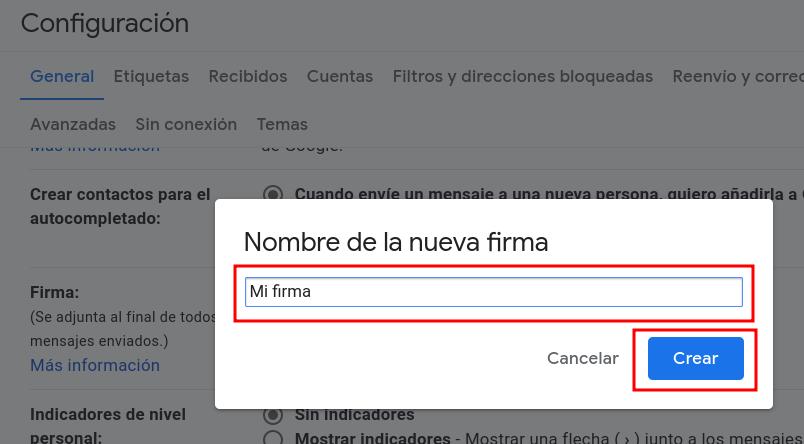
3.- Escribe un nombre para tu firma y pulsa el botón “Crear”.
4.- Escribe el texto de tu firma en el cuadro del apartado “Firma”. Si quieres, puedes aplicar formato añadiendo una imagen o cambiando el estilo del texto. En “Valores predeterminados de firma”, selecciona la firma que quieres usar para correos nuevos y para respuestas/reenvíos, puedes usar la misma, definir firmas diferentes si tienes más de una creada o no seleccionar ninguna.
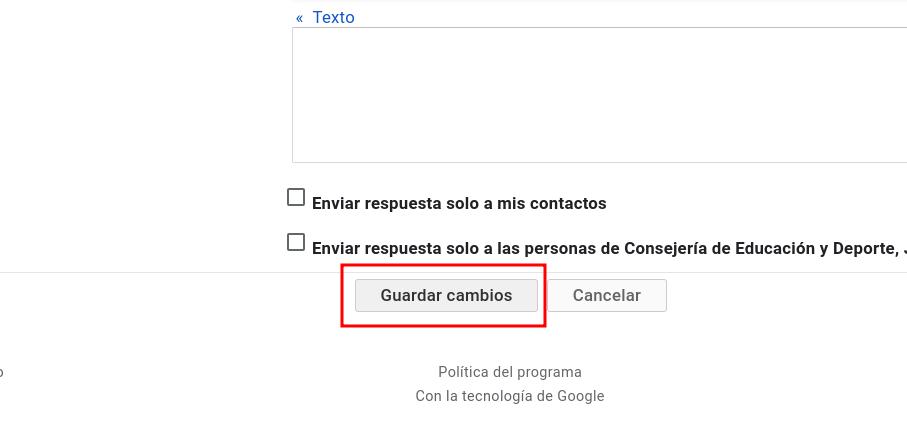
5.- Por último, haz clic en el botón Guardar cambios al final de la página.
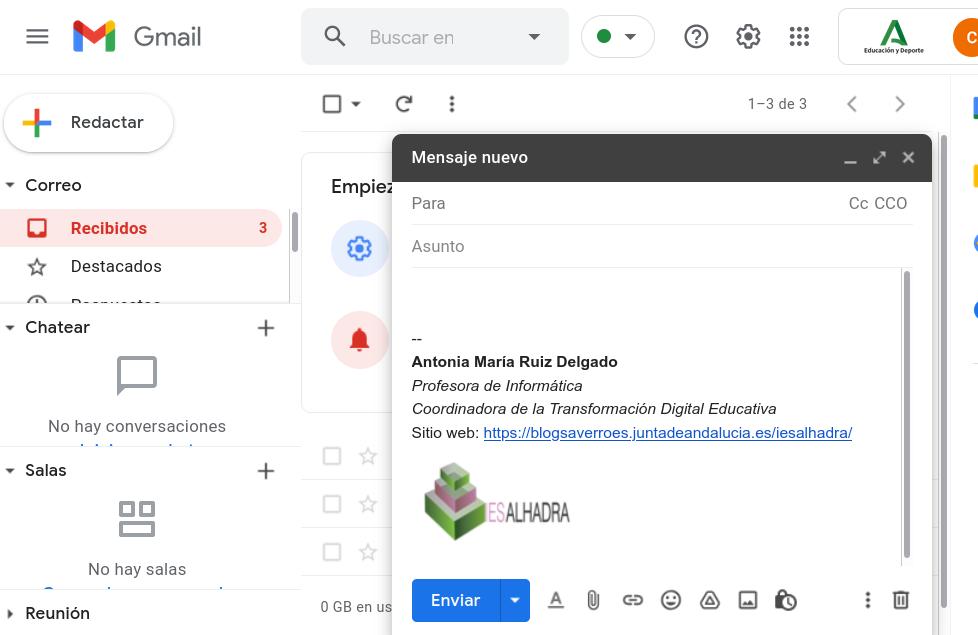
Ahora, cuando redactemos un nuevo correo o al responder a otros, nos aparecerá la firma definida.
Te dejo la imagen con logo del instituto con el nombre por si lo quieres usar en tu firma. Descargar