Categoría: Jornadas & Cursos

Recomendación de libro

Los que estáis empezando en el mundo de la creación de blogs, os recomiendo que si tenéis tiempo y ganas, que almenos visitéis la web donde se habla del libro: «Los nativos digitales no existen«.
Se trata de una obra escrita por 16 autores expertos en el uso de las redes sociales y las nuevas tecnologías, que nos habla sobre el falso mito del uso de la terminología «nativos digitales».
El contenido es muy pedadógico y entretenido, pero a lo que iba es a ver un poco como estos expertos en creación digital, estructuran sus propios blogs.
Os animo a que entréis en la web: http://nativosdigitales.com/ y en la parte inferior de esta, veremos un poco el recorrido laboral o tecnológico de dichos autores, y podemos acceder a las direcciones de sus blogs para ver como los tienen estructurados ellos y así hacernos una idéa de como poder estructurar el nuestro.

Si os dais cuenta, aunque la gran parte de ellas se trata de blogs o webs personales, utilizan el .com en la mayoría, algunas el .es o el .eu aunque como ya os comenté en clase, el .com hace referencia a que se trata de una web de tipo comercial, pero digamos que es el estándar que hoy en día predomina, sin tener en cuenta el uso que se le de.

Insertando Gadgets en nuestro Blog

Los Gadgets son artilugios o módulos que se añaden a una web para realizar algo concreto o mostrar algo especial. Como herramientas nos pueden ser muy útiles.

Hay muchísimos y su número va creciendo día a día. Conviene probarlos previamente porque puede que no se adapten a lo que queremos. La mayoría suelen contar con distintas opciones para configurar el tamaño, color, fuente, opciones de presentación..

Puedes insertar los gadgets que quieras en tu blog, pero sin pasarte, puesto que eso influirá en el tiempo de carga de la página. Los que te recomiendo que uses ahora mismo son:

GADGET: Etiquetas

Ahora Mismo estás empezando a crear el blog y tendrás muy pocas entradas, pero imagínate que cuando escribes, dentro de la temática de tu blog quieres diferenciar distintas secciones: por ejemplo, un blog de rutas por la montaña, unas pueden ser a pie, otras en bicicleta, otras simplemente en coche…… La forma de diferenciarlas, sería añadiendo distintas etiquetas a cada una de las rutas. Y esto para qué sirve??? Pues para facilitar la búsqueda (entre otros) a los usuarios de vuestro blog, puesto que habrá unos que están sólo interesados en las rutas con bicicleta, u otros que les guste más el senderismo…. es una manera fácil de hacer un filtrado. Y los usuarios de blogs o webs lo tienen en cuenta.

GADGET: Archivo del blog

Este es otro Gadget interesante porque nos permite tener nuestras publicaciones ordenadas por meses y por años.

GADGET: Entradas populares

Nos muestra una lista de nuestras publicaciones que más visitas han recibido a lo largo del tiempo

GADGET: Estadísticas

Donde podemos configurar para que se muestre el número de páginas que han sido visitadas en nuestro blog, es decir, la audiencia. Aunque este es un dato que podemos ver con más detalle si entramos en el apartado «Estadísticas» dentro del menú principal….

GADGET: FACEBOOK


Otro Gadget interesante es el de Facebook, para añadirlo es un pelín más complejo que para los gadgets anteriores. A continuación explico como se hace:
Lo primero de todo es tener creada una página de Facebook, para ello deberás tener una cuenta personal de facebook y a partir de ella, crear tu página.
 Si no eres usuario de esta red social, te recomiendo que te hagas, porque si bien no te interesa compartir fotos, ni escribir en tu muro, facebook se ha convertido en un portal para dar publicidad de forma gratuita a tu negocio, web, etc, consultar noticias, buscar empleo, etc. No es meramente una red social de «cotilleo» como todavía pueden pensar algunas personas.
Una vez que nos hemos dado de alta o logueado, nos vamos a la parte superior derecha, y clickeamos en una pestaña que es como una flecha mirando hacia abajo donde nos aparecerá el menú de configuración de facebook, y don de la primera opción es la de crear una nueva página:
Lo primero es seleccionar el tipo de página del que se trata, para ello, deberemos de tener claro la finalidad de esta, en el caso concreto de hacer publicidad a nuestro blog, os aconsejo que seleccionemos: Causa o comunidad, aunque si bien estás pensando enfocar el blog a tu negocio, podrías seleccionar: Empresa….
Nos pide que pongamos el nombre de la comunidad, en este caso, ponemos el mismo que le pusimos a nuestro blog (el largo), y le damos al botón: Empezar
Lo más importante ahora mismo, son añadir una foto de portada (que os recomiendo uséis la misma que la cabecera de nuestro blog) y una foto de perfil, que deberá de ser algo que defina a nuestro blog:
En Gimp, podemos hacer una tentativa de logo, o podemos visitar páginas como freeelogoservices.com (que de gratis la verdad es que tienen poco, porque siempre a la hora de guardar nuestro diseño nos piden que paguemos)

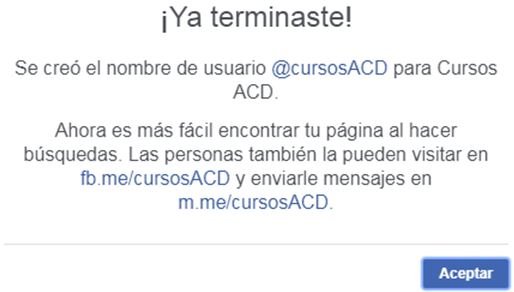
Después de esto, y no menos importante, lo que vamos a hacer es cambiar el nombre o la dirección que facebook le asigna por defecto a nuestra página, que si te dás cuenta, contiene una gran cantidad de números imposibles de recordar:

Para ello, en el menú de la izquierda, donde aparece el nombre que le hemos dado a nuestra página, vamos a seleccionar el apartado Información,

Y dentro de este apartado pulsamos sobre «Crear nombre de usuario de la página«

Para comprobarlo:

Una vez configurada la página de facebook, nos vamos a:
Y donde pone URL de la página de Facebook, copiamos y pegamos nuestra dirección personalizada que hemos obtenido en el paso anterior:

Pulsamos el botón «Obtener código», y seleccionamos IFrame:

Copiamos todo ese código seleccionandolo, botón derecho del ratón y copiar, y nos vamos a nuestro blog a Diseño y añadimos un Gadget, donde queremos que aparezcan nuestros «Megusta» de facebook….. El gadget en cuestión es el de: HTML/JavaScript (como siempre, le damos al +) y en la ventana que nos sale pegamos el código que previamente hemos copiado.

Le damos a guardar, y comprobamos el resultado dándole a Ver Blog.

Como puedes ver, el resultado no es el esperado, puesto que se sale del ancho del blog. Lo que podemos hacer es aumentar el ancho de la columna derecha, por ejemplo a 300 y si con eso no es suficiente, editar el Gadget recién creado, y donde pone «width«, cambiar el valor (que por defecto es de 340 a 240, y con eso obtendríamos un resultado perfecto:

Curso Creación de Blogs y Webs

Poco a poco van tomando forma los blogs de nuestros alumnos 

Como siempre digo en estos cursos: «Lo importante es el contenido y no el continente» aunque un continente bonito ayuda mucho, pero si lo que se escribe no sirve de ayuda para nadie, el blog no tendrá mucho éxito.

Vamos a ver algunos de los blogs que vieron la luz la semana pasada:


Todavía me falta alguno hasta llegar a los 15 que estáis en el curso… Echadle un vistazo a los blogs de vuestros compañeros y haceros seguidores unos de otros!!!! que es una manera de ganar audiencia…… Os acordáis de cómo adjuntar un Gadget????

Fin del curso Ofimática Básica

Muy bien por todos…. espero que os haya servido de mucho y como suelo decir: siempre que tengáis posibilidad, practicad todo lo aprendido durante el curso, porque de no usarlo se termina olvidando….

Más ejercicios CALC

Segunda propuesta ampliación CALC

Vamos a hacer un compendio de todo lo aprendido hasta ahora, para eso te propongo la realización de una hoja de cálculo para una Librería:

Como puedes ver las hojas están ocultas por defecto hasta que se pulsa sobre el botón correspondiente.

El contenido de la hoja de libros será el siguiente: 

Deberás rellenarlo todo a mano, a excepción de las dos últimas columnas, que toman datos de la Hoja de Facturas y que realiza una simple suma StockReal = StockInicial-Vendidos

Si se pulsa en el botón volver, nos volverá a la hoja de Portada.

El contenido de la Hoja de Clientes será:

Los DNI introducidos, son inventados, pero se ha procurado validad la letra para que coincida con la numeración (tenemos un Calc creado para tal fin, así que puedes comprobar que es correcto).


El contenido de la Hoja de Trabajadores será:

Como puedes ver, se trata de 7 filas pero con un montón de columnas, y para que podáis verla bien, la he dividido en dos partes, pero evidentemente en nuestro trabajo deberá ser consecutivo, respetando la nomeclatura de las filas y columnas.
Las columnas marcadas en gris, se rellenan automáticamente mediante fórmulas. Más o menos ya deberías saber rellenarlas tú solo, pero si no es así, pregunta al profesor.
La segunda columna de comprobación del NIF introducido es para comprobar si la letra se corresponde a la numeración a portada. Deberemos utilizar un condicionante SI que primeramente compruebe que la columna anterior no esté vacía, y en caso de que no lo esté me compruebe que la letra es correcta: si es correcta, me pondrá OK y si no lo es, pondrá Error!!
Para la antigüedad, tendrás que restarle a la Fecha de Incorporación, la fecha actual, y tener en cuenta el formato de la celda.
El contenido de la hoja de Facturas es:
Deberás crear los botones de Limpiar y Crear PDF como vimos en el ejercicio anterior.
Algo a tener en cuenta, es que si introducimos alguna referencia incorrecta, en vez de darnos error, nos va a mostrar el último valor introducido en la hoja de  LIBROS. Cómo evitarías ese error??

Ampliación ejercicios Calc

Primera propuesta ejercicio ampliación CALC

Os propongo un cambio a un ejercicio que ya tenemos hecho: el de Facturas

Partimos de una hoja de cálculo con una sola hoja en donde se da de alta unos artículos a partir de la fila 21 y en la fila 1 configuramos las columnas B, D y E para que a partir de tan solo introducir la referencia del artículo y la cantidad, nos genere la factura con el total de la compra:

Como podéis ver, se trata de un trabajo tosco y poco funcional, lo suyo sería tener una hoja aparte donde se encuentren todos los artículos, y si habéis visto últimamente una factura, lo normal es que aparezca el logo de la empresa y los datos del cliente, pues bien, vamos a hacer un trabajo mucho más parecido a la realidad:
Crearemos una nueva hoja, donde cortaremos y pegaremos el listado de productos introducidos anteriormente en la primera hoja. En las fórmulas que se os facilitaron, simplemente tendremos que cambiar el rango de datos a uno que haga referencia a la nueva hoja, del tipo: 
Base_de_Datos.($B$2:$B$15)

Aparte, crearemos una nueva hoja con unos 3 clientes (podéis copiar la del ejemplo), en la que tan solo poniendo el código del cliente en la hoja de Factura, nos rellene todos los datos del cliente:

El resultado final, una vez que tenemos todo correctamente creado, será una factura como la que nos dan en cualquier comercio, para ello, la exportaremos a PDF para comprobar su aspecto final, que deberá ser parecido a este:

Completando todavía más nuestra hoja de factura, vamos a generar dos botones con sendas macros:

  • uno para limpiar el contenido de la factura
  • el otro para generar directamente el pdf
ACLARACIONES:

Los únicos VALORES que se meten a mano son Referencia, Cantidad y Cliente. El resto, a excepción de los rótulos (que evidentemente tendremos que introducirlos a mano para crear la estructura de la factura) se rellenan automáticamente a partir de los datos introducidos. En la siguiente imagen puedes ver la estructura vacía:

Para la fecha, utiliza la función: HOY(). Procura que en la columna de Precio U. y Subtotal queda vacía como puedes ver en la imagen, sin ceros, ni códigos de error.

Entrega de Diplomas

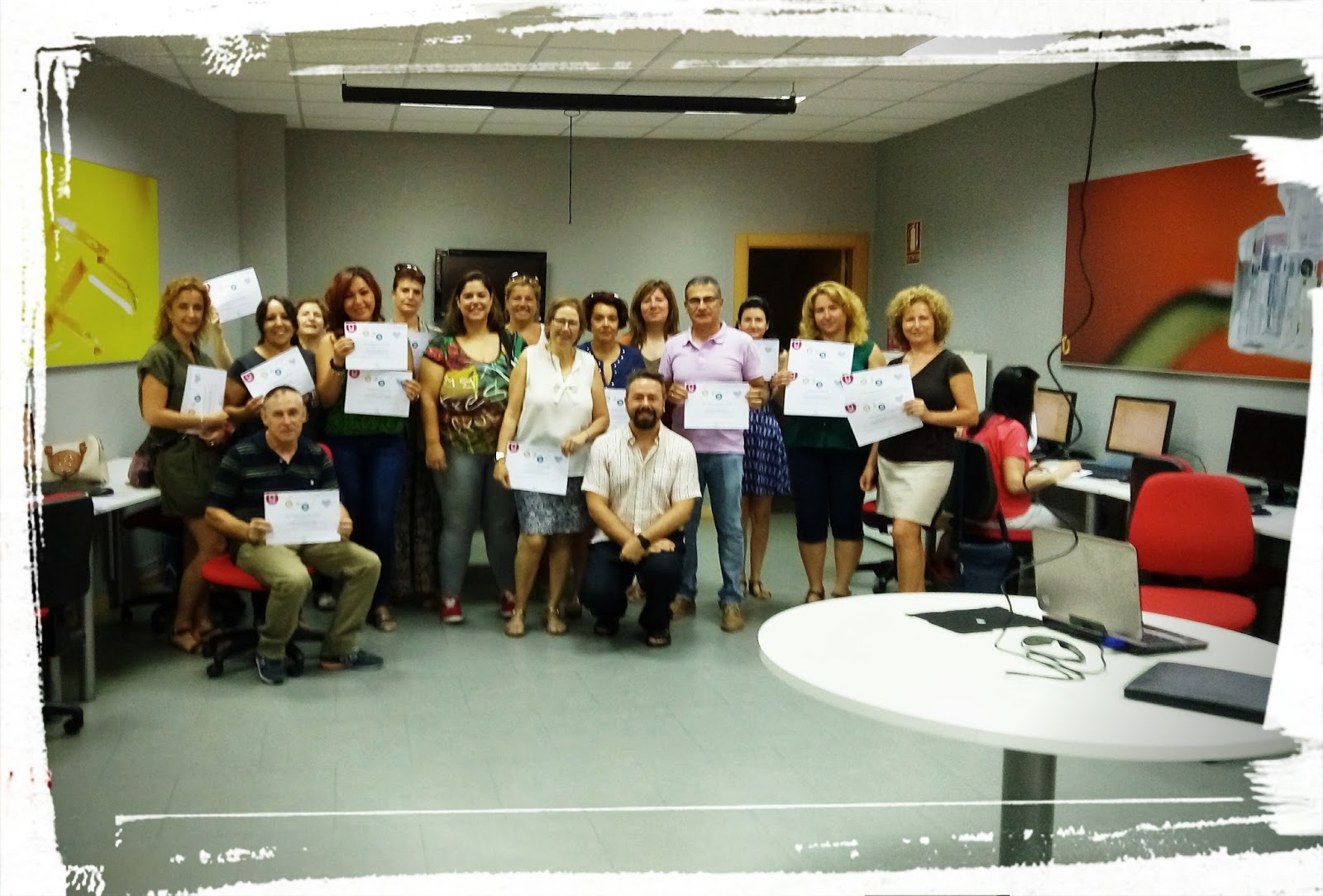
Este viernes pasado realizamos la entrega de Diplomas de los Cursos de Diseño de Presentaciones con Prezi y PowerPoint y Ofimática Básica: Procesador de Textos….

Enhorabuena a todos!!!

Fin del Curso de Ofimática

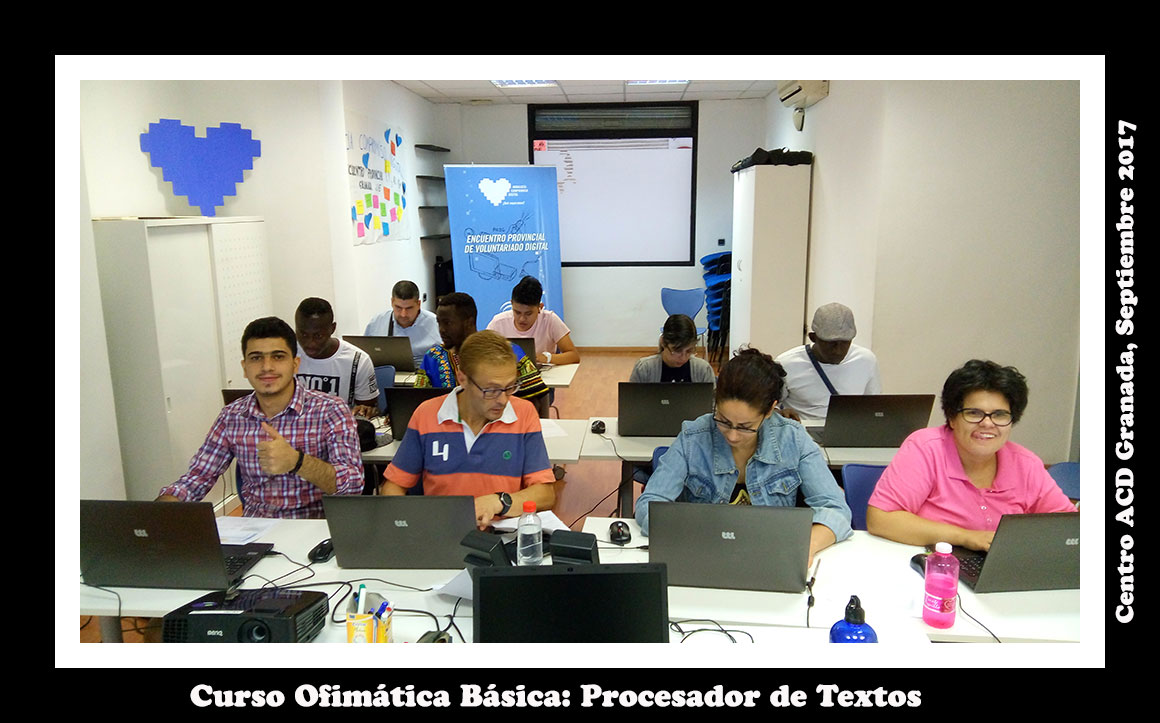
Fin del Curso de Ofimática básica: procesadores de texto…..
Enhorabuena a todos…. al final lo de Ofimática Básica no ha sido del todo cierto, porque habéis demostrado que domináis el procesador de textos a la perfección, llegando a crear vuestro primer «Hola Mundo» en macros, (que eso no lo sabe hacer cualquiera!!!!)

Diseña presentaciones con Prezi y Powerpoint

Fin del curso

Ya hoy es el último día de nuestro curso de presentaciones, hemos tenido el inconveniente que nos ha tocado justo con el cambio de versión de Prezi, en la cual la versión Next deja mucho que desear, pero dentro de este inconveniente, creo que habéis aprendido bien a manejar Prezi e Impress (powerpoint).
Comparto con vosotros la foto que hemos tomado de fin de curso:
Y compartimos nuestra presentación grupal para enseñar todo lo que hemos aprendido:
Descripción general de privacidad

Este sitio web utiliza cookies para que podamos brindarle la mejor experiencia de usuario posible. La información de las cookies se almacena en su navegador y realiza funciones como reconocerlo cuando regresa a nuestro sitio web y ayudar a nuestro equipo a comprender qué secciones del sitio web le resultan más interesantes y útiles.