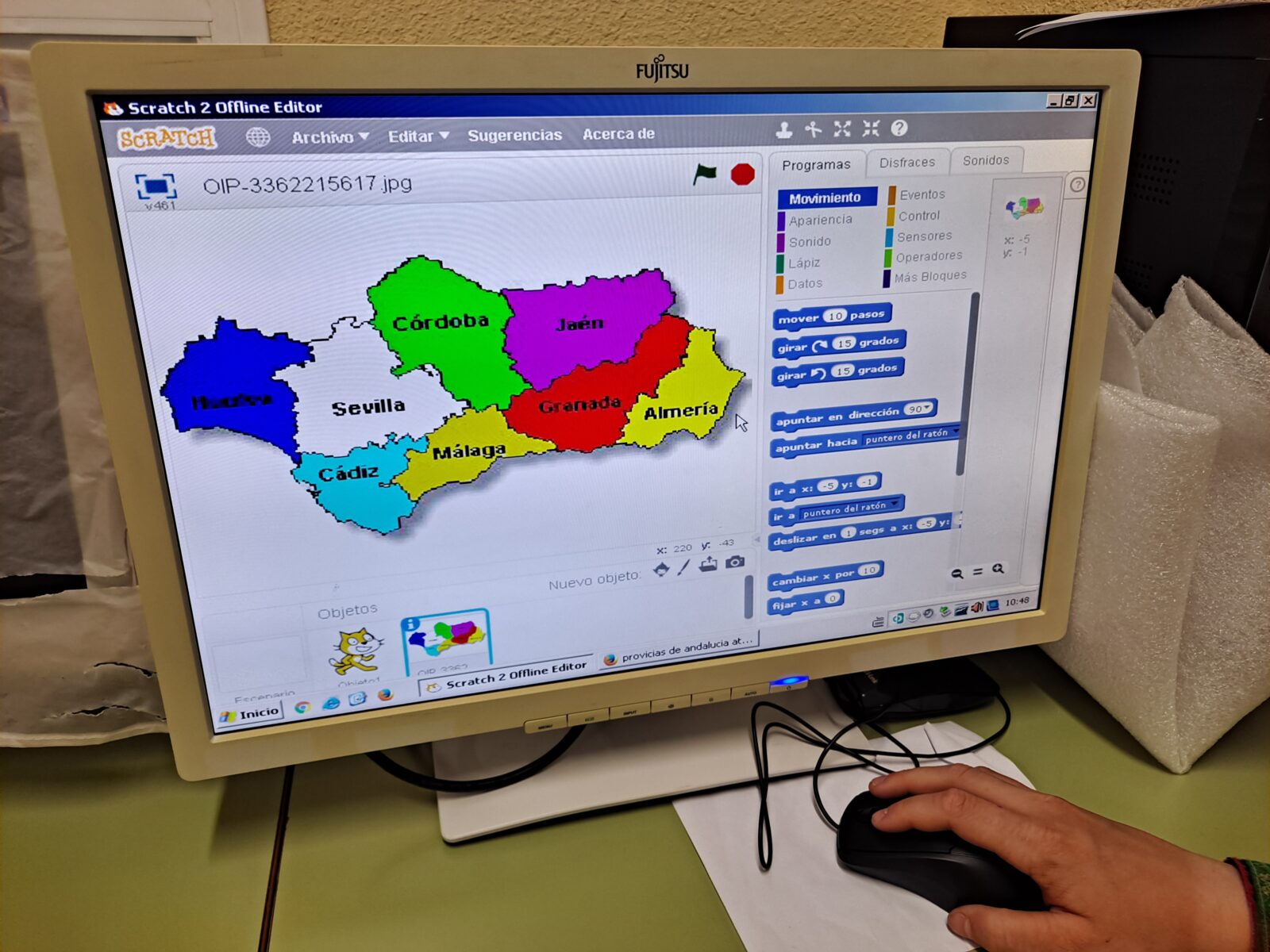
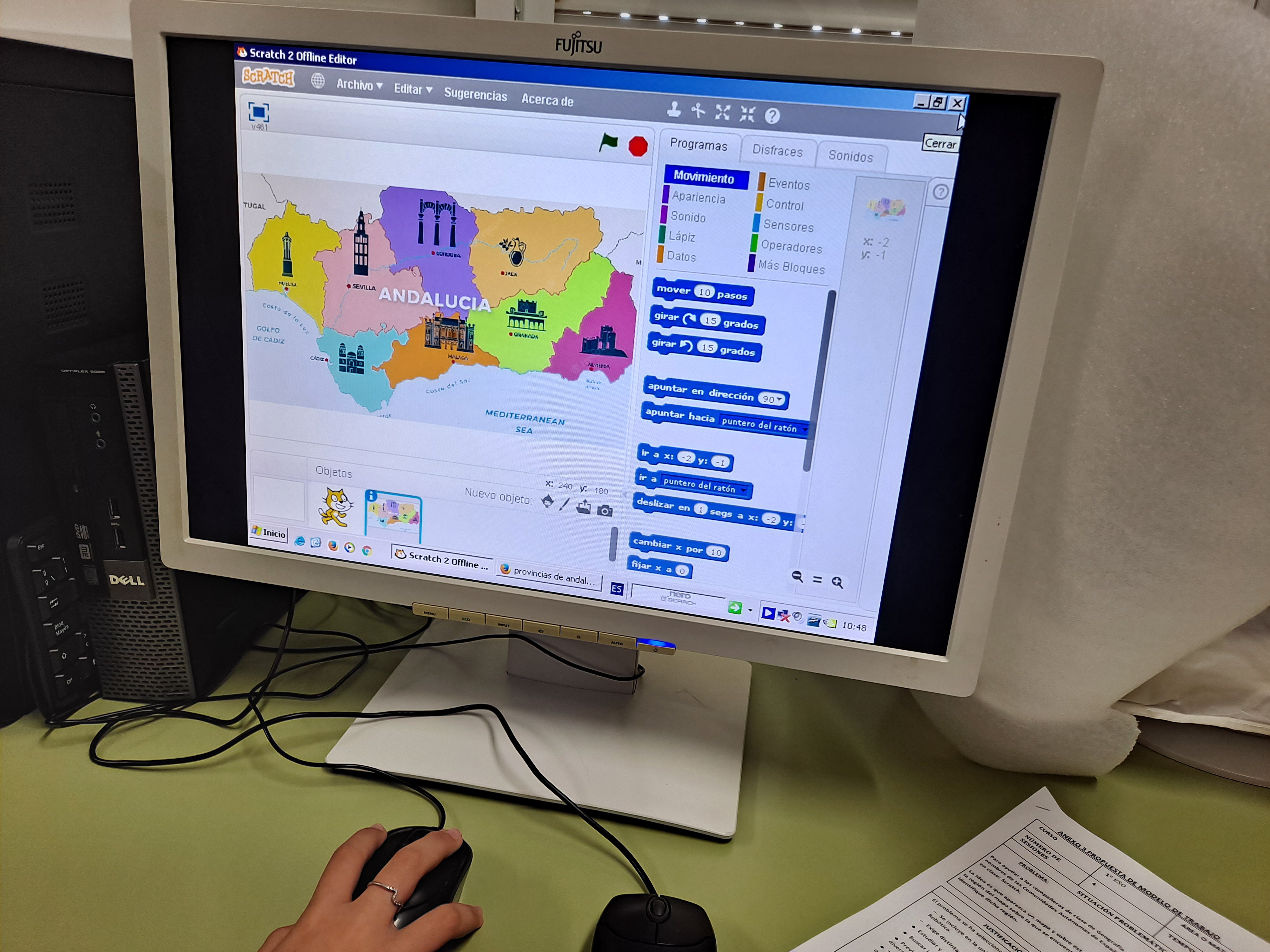
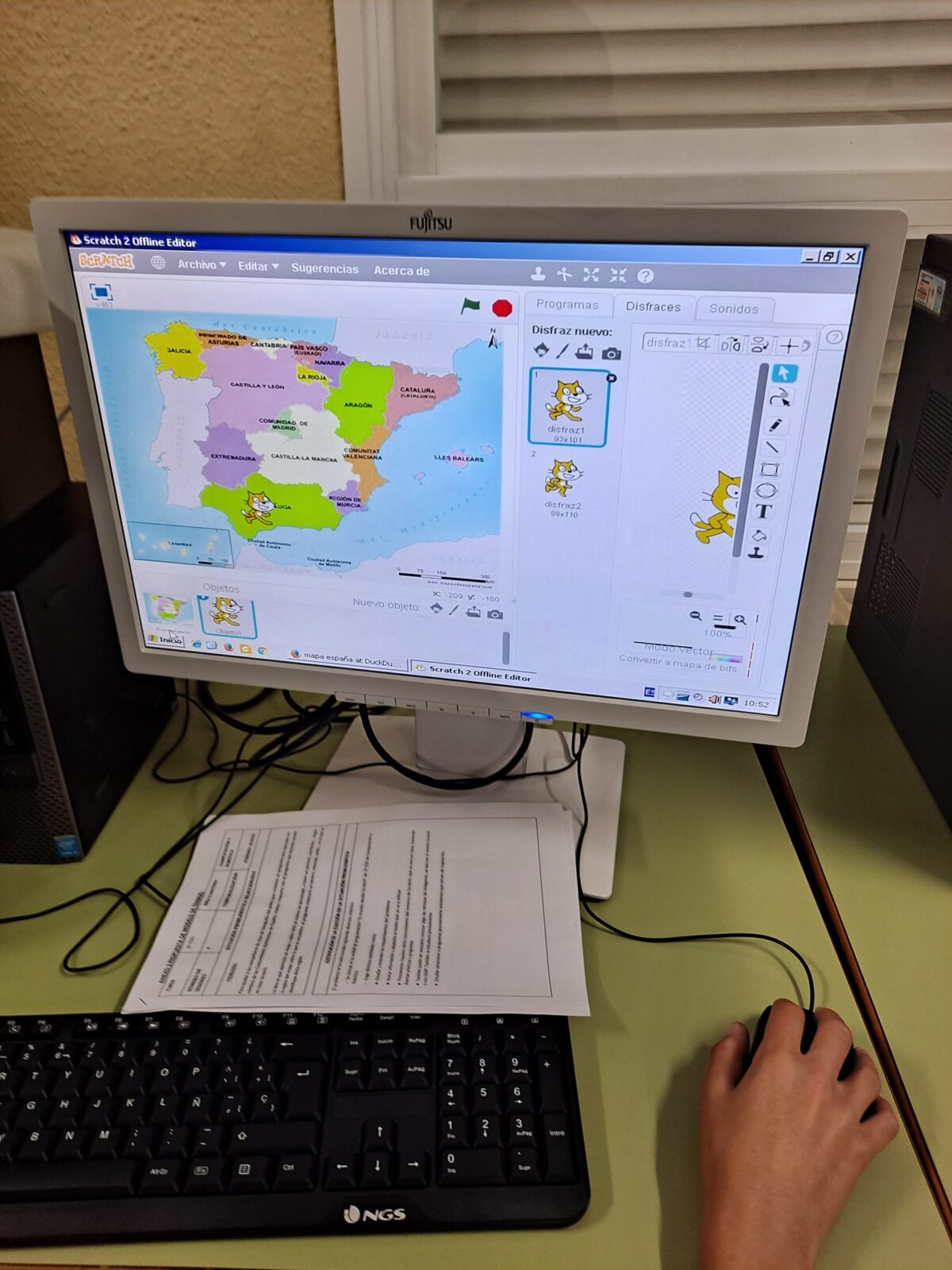
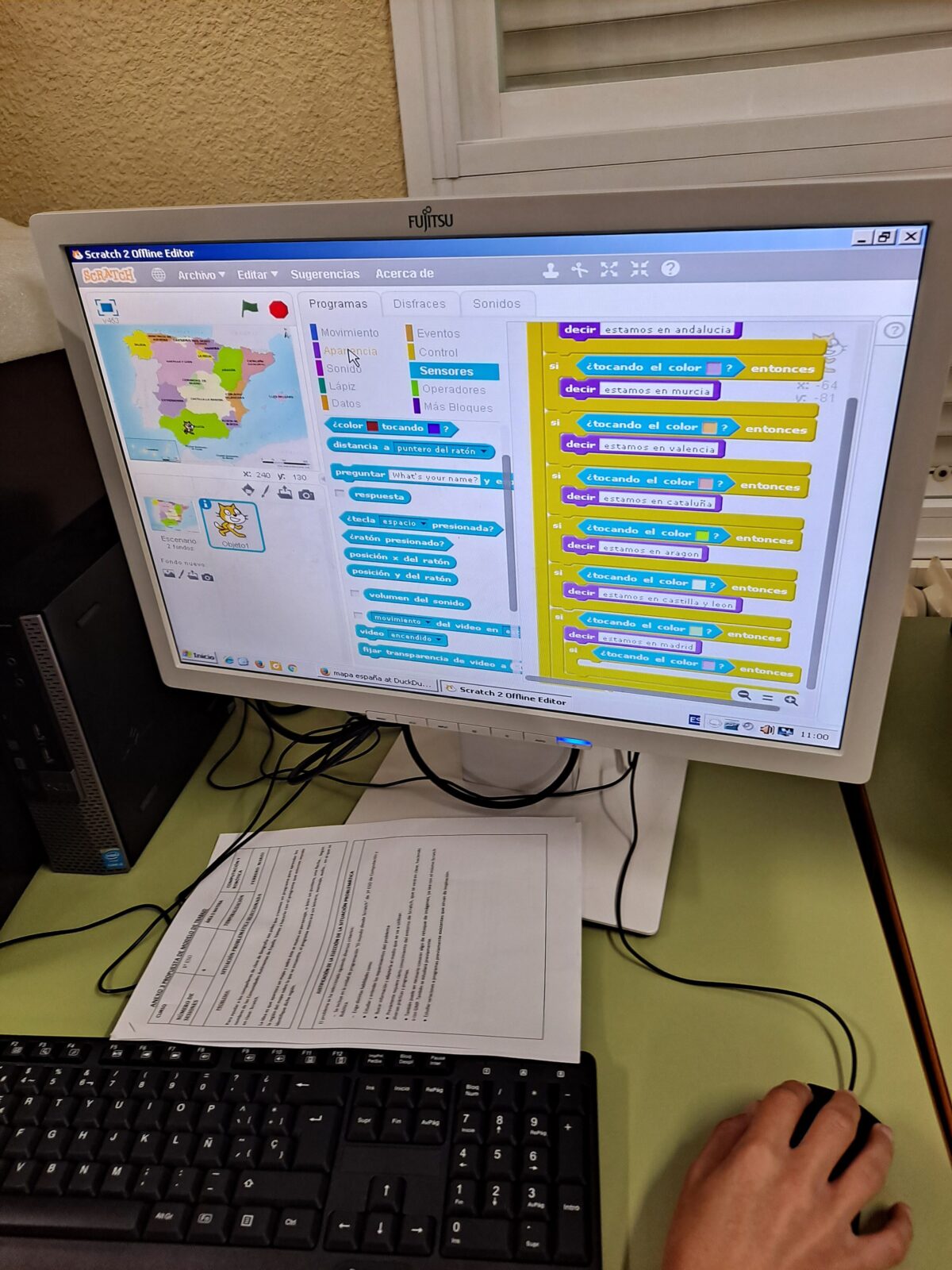
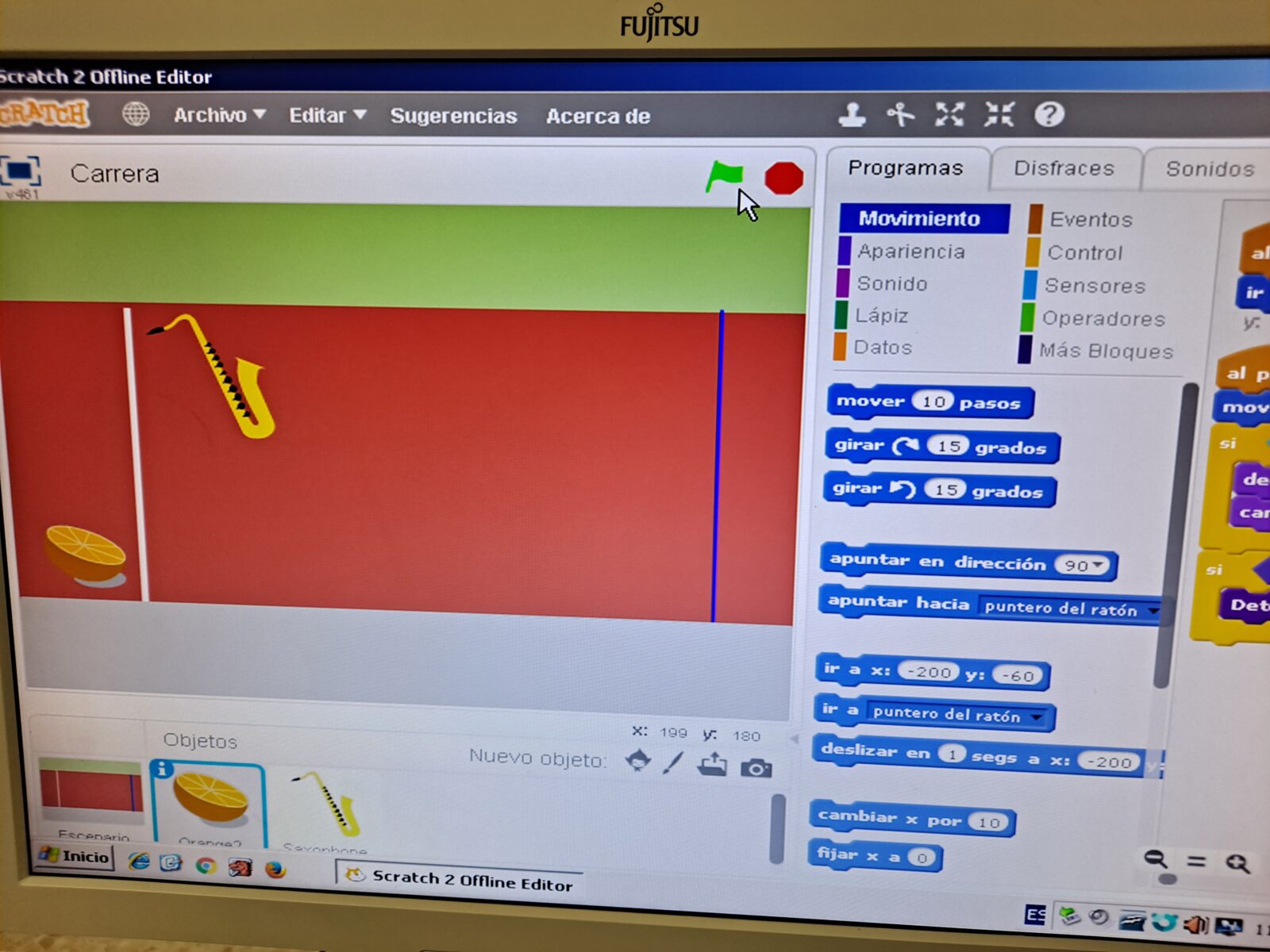
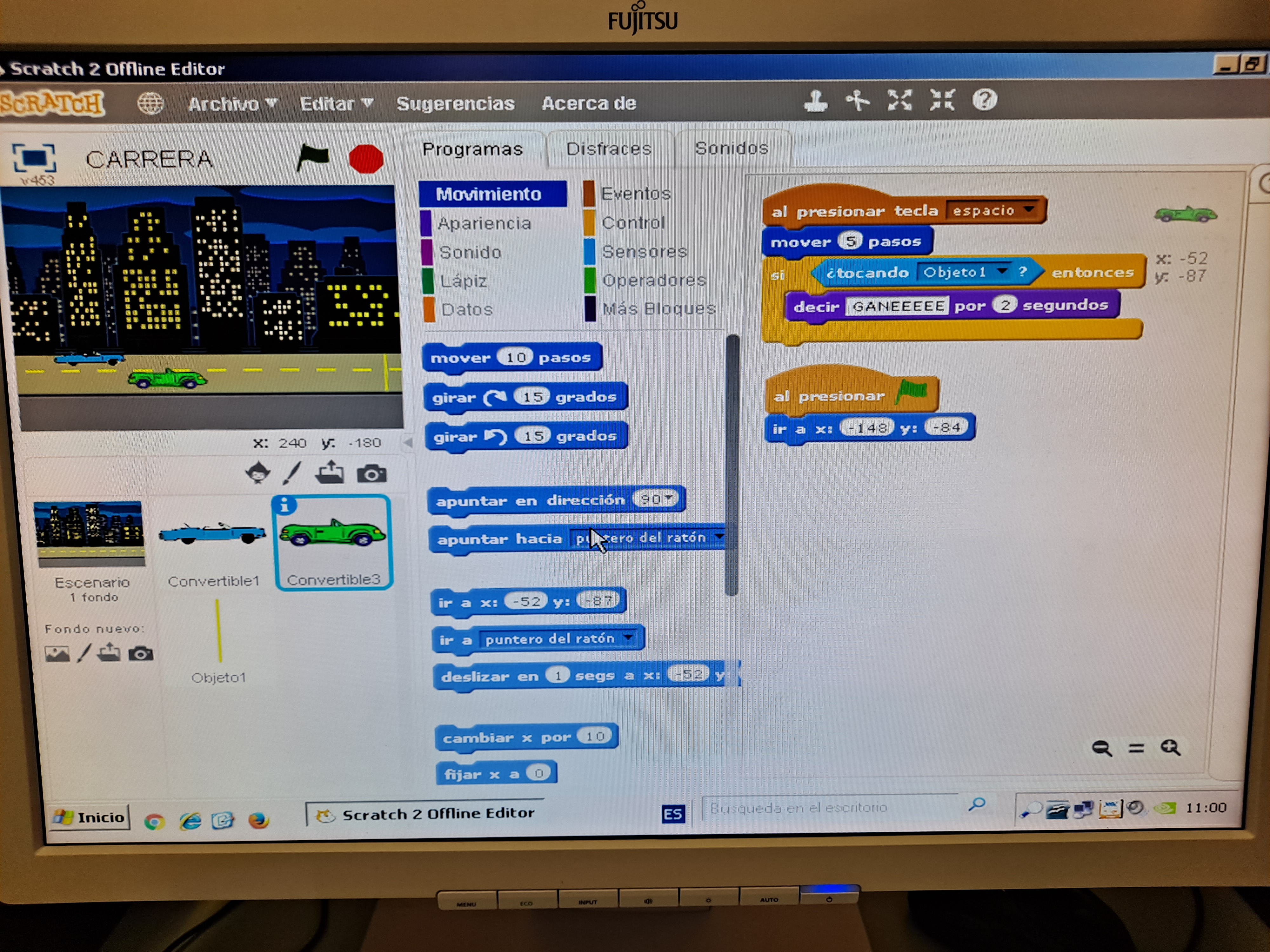
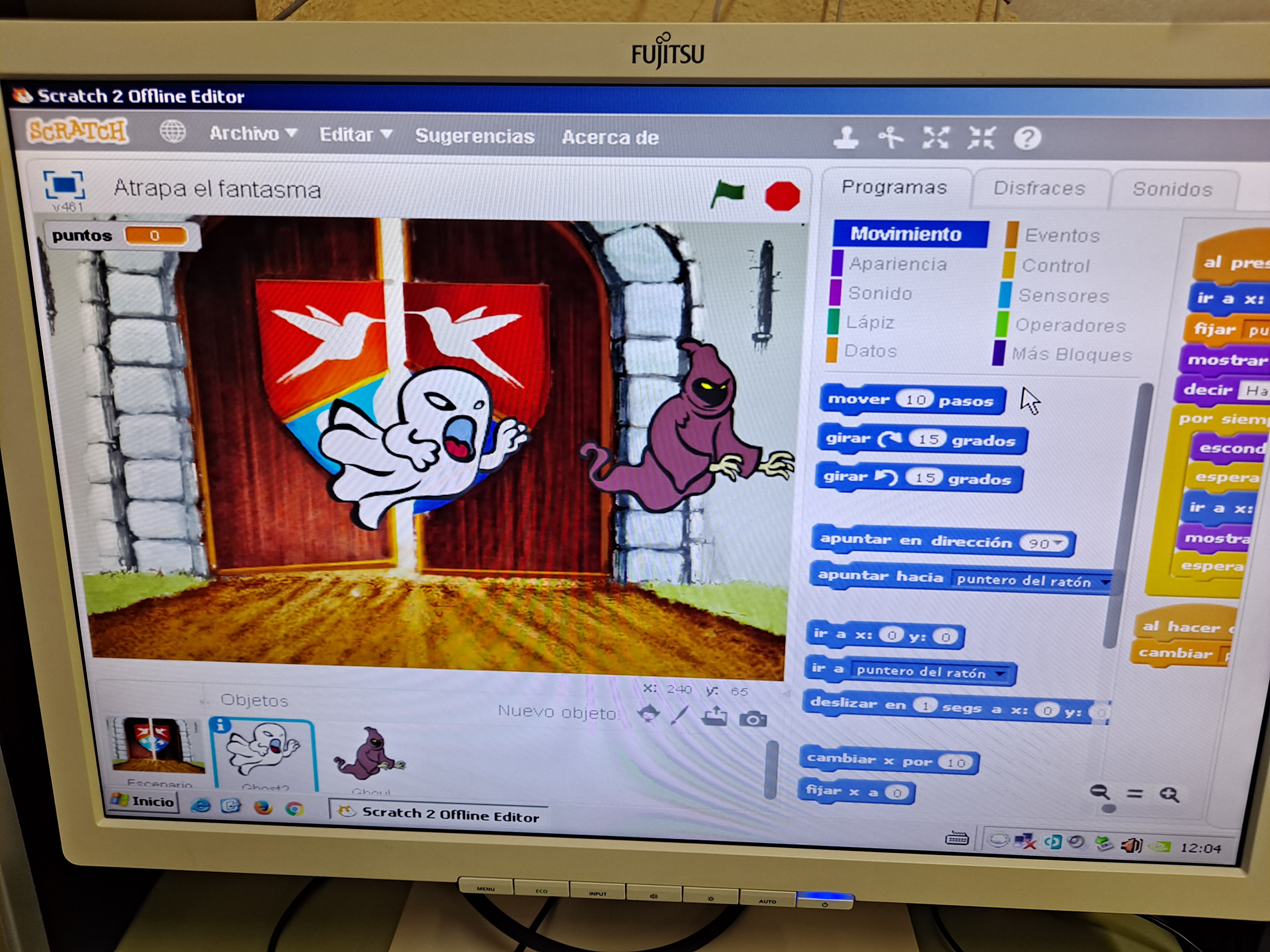
Los alumnos de Computación y Robótica de 1º ESO han estado diseñando con Scratch un programa para aprender la ubicación de las provincias en el mapa.
Han buscado y modificado en su caso los mapas y escogido de qué manera presentar la información mientras el personaje (Sprite) escogido se mueve por la pantalla.
A continuación se muestran algunos momentos de la creación del programa por parte de algunos alumnos.
Hay diversos modos de congelar la pantalla digital para que, estando encendida, podamos efectuar alguna operación (buscar algo en internet, explorar el contenido de un pendrive, poner una contraseña,…) sin que los alumnos vean lo que hacemos:
Pantallas SMART:
La primera opción es usar el monitor que está conectado al OPS (el PC) pero mantener la pantalla digital en modo tablet. De esta manera los alumnos verán una pantalla mientras nosotros estamos operando en otra.
Otra opción es usar el botón de pausa, que congela la imagen en la pantalla digital (ya sea tablet u OPS) pero no en el monitor conectado al OPS.
Congelar la imagen de la pantalla (paneles Smart)
Al hacerlo queda la ventana «congelada» y durante unos segundos aparece una marca de agua indicando este estado.
Finalmente, puede usarse el botón de sombra de pantalla (también llamado «cortinilla»)
Botón de «sombra de pantalla» o «cortinilla»Aparece durante unos segundos el indicador de que se ha activado este modo
A todas estas opciones se puede acceder mediante el menú de herramientas de la pantalla Smart.
Acceso a las «Herramientas de Smart»
Al pulsar el botón del maletín de herramientas, se despliegan todas las que contiene. Las que tienen que ver con el control de la pantalla son las de abajo con fondo amarillo.
Menú de herramientas Smart
Pantallas ViewSonic
En las pizarras ViewSonic puede usarse también el monitor que está conectado al OPS (el PC) pero mantener la pantalla digital en modo tablet. Así podemos trabajar en otras cosas mientras los alumnos visualizan la pantalla en la modalidad de tablet.
Si queremos visualizar tanto en la pantalla como el monitor el OPS (PC), la opción es usar el icono de «congelar imagen» y así dejar detenida la visualización, mientras nosotros trabajamos.
Congelar imagen (paneles ViewSonic)
Al pulsar este botón queda detenida la imagen y aparece en la parte superior derecha de la pantalla una lupa con un candado indicando el estado congelado de la pantalla.
Imagen congelada en panel ViewSonic
En este estado disponemos de un menú emergente mediante el que podemos efectuar Zoom sobre la imagen porque, en realidad lo que hemos hecho es una «captura» de la imagen que teníamos en pantalla.
Menú de imagen congelada en ViewSonic
Basta pulsar el botón «Cerrar» para volver a la imagen activa en la pantalla.
Pulsar «Cerrar» en el menú emergente para salir del modo de congelación de imagen
A continuación puedes visualizar y descargar una versión en PDF de estas instrucciones.
En ocasiones la aplicación Pizarra deja de funcionar en Smart.
Una posible forma de solucionarlo es borrar la caché y el almacenamiento (no te preocupes, esto no afecta a los archivos que has creado y están guardados en una carpeta).
En la materia de Computación y Robótica de 1º de ESO hemos estado estudiando durante este trimestre los tipos de lenguaje de programación y para practicar hemos utilizado el programa Scratch. Se han hecho prácticas y retos en los que se ha experimentado con distintas órdenes relacionadas con el movimiento, la apariencia y elementos de control como la activación de eventos al pulsar una tecla, al interactuar con el ratón u objetos entre sí o al cumplirse ciertas condiciones.
Se adjuntan fotografías en las que se muestra algunos momentos del trabajo con Scratch:
Trabajos de programación con Scratch realizados por alumnos de 1ESO de la materia de Computación y RobóticaProgramación con Scratch. Computación y Robótica 1ESO.Programación con Scratch. Trabajos realizados en la materia de Computación y Robótica con alumnos de 1º ESO.